
Memberi garis tepi pada dokumen Word dapat meningkatkan tampilan dan memperjelas batas suatu bagian. Dengan memahami cara memberi garis tepi di Word, Anda bisa membuat dokumen lebih rapi dan profesional. Panduan ini akan membahas langkah-langkah sederhana yang bisa Anda ikuti di tahun 2026.
-
Menggunakan Fitur Borders and Shading
Fitur ini tersedia di tab Home pada grup Paragraph. Anda bisa memilih ikon Borders untuk membuka menu dropdown dan memilih Borders and Shading. Cara ini sangat mudah untuk memberi garis tepi pada paragraf atau sel tabel.
Pertama, blok teks atau paragraf yang ingin diberi garis tepi. Kemudian klik ikon Borders dan pilih Borders and Shading di bagian bawah menu. Di jendela yang muncul, Anda dapat mengatur jenis garis, warna, dan lebar sesuai kebutuhan.
Setelah selesai, klik OK untuk menerapkan pengaturan. Perhatikan bahwa perubahan hanya berlaku pada bagian yang Anda pilih sebelumnya. Gunakan opsi Apply to untuk memperluas efek ke seluruh dokumen atau bagian tertentu.
-
Membuat Garis Tepi Halaman dengan Page Borders
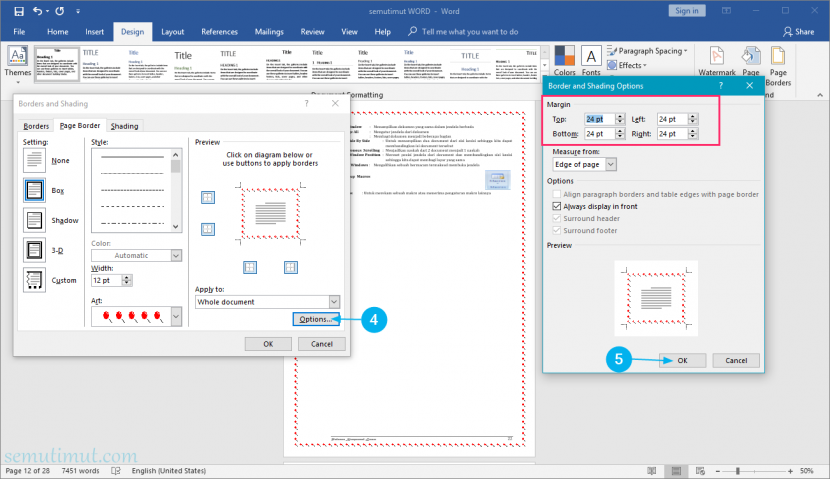
Page Borders memungkinkan Anda memberi garis tepi di sekeliling halaman secara utuh. Fitur ini berguna untuk membuat sampul atau dokumen formal seperti sertifikat. Anda bisa mengaksesnya melalui tab Design lalu pilih Page Borders.
Di jendela Borders and Shading, pilih tab Page Border. Di sini Anda bisa memilih gaya garis, warna, dan lebar. Anda juga bisa menambahkan efek artistik seperti bingkai gambar jika diperlukan.
Setelah mengatur semua opsi, klik OK. Garis tepi akan muncul di setiap halaman dokumen. Anda dapat menyesuaikan margin tepi pada opsi Options untuk mengontrol jarak antara garis dan konten halaman.
-
Menyisipkan Shape Outline untuk Garis Tepi Kustom
Jika Anda memerlukan garis tepi dengan bentuk fleksibel, gunakan fitur Shapes. Caranya buka tab Insert, pilih Shapes, lalu pilih bentuk persegi panjang. Gambarlah di sekitar area yang ingin diberi garis tepi.
Setelah bentuk ditambahkan, klik kanan lalu pilih Format Shape. Di panel yang muncul, atur Fill menjadi No Fill agar bentuk transparan. Pada bagian Line, pilih warna dan ketebalan garis yang diinginkan.
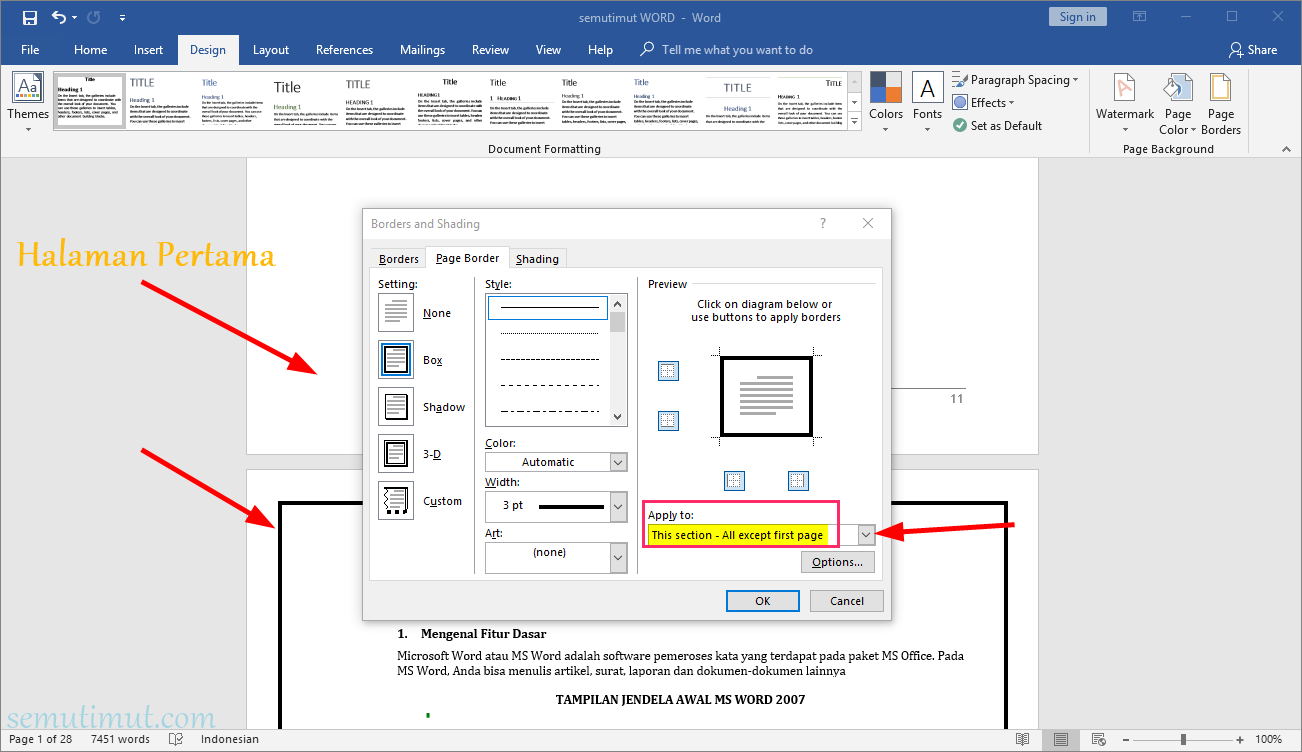
Mengatur Garis Pinggir Dokumen di Word 2013 Metode ini cocok untuk membuat bingkai di sekitar gambar atau teks yang tidak mengikuti struktur paragraf. Anda bisa memindahkan dan mengubah ukurannya secara bebas. Pastikan untuk mengatur wrapping text menjadi Behind Text agar tidak mengganggu tata letak.
-
Menggunakan Tabel untuk Garis Tepi yang Terstruktur
Anda bisa membuat tabel satu sel dan menghilangkan border dalam untuk menciptakan garis tepi. Caranya, sisipkan tabel 1×1 dari tab Insert, lalu atur border tabel sesuai keinginan melalui Table Design. Hapus border dalam dengan memilih border style yang hanya menampilkan border luar.
Metode ini memberikan kontrol penuh atas ketebalan dan warna garis. Selain itu, Anda bisa menambahkan bayangan atau efek lain pada sel tabel. Gunakan untuk menonjolkan kutipan atau blok informasi penting dalam dokumen.
Setelah selesai, Anda dapat menyesuaikan ukuran tabel agar pas mengelilingi konten. Jangan lupa untuk menghapus border dalam jika tidak diinginkan. Tabel ini akan tetap rapi meskipun konten diedit.
-
Tips Merapikan dan Memodifikasi Garis Tepi
Setelah menerapkan garis tepi, periksa konsistensi ketebalan dan jarak antar garis. Gunakan opsi Line Style untuk memilih garis putus-putus atau ganda. Anda juga bisa menerapkan warna sesuai tema dokumen.
Jika garis tepi tidak muncul saat dicetak, periksa pengaturan Page Borders pada opsi Options. Pastikan opsi Measure from diatur ke Text agar garis mengikuti margin halaman. Simpan dokumen dalam format PDF sebelum mencetak untuk memastikan hasilnya.
Jangan ragu untuk bereksperimen dengan kombinasi border dan shading untuk efek visual yang menarik. Fitur ini sangat berguna untuk membuat dokumen presentasi atau laporan yang profesional. Dengan mengikuti langkah-langkah di atas, Anda bisa menguasai cara memberi garis tepi di Word dengan mudah.
Kesimpulan
Menguasai cara memberi garis tepi di Word akan meningkatkan kualitas dokumen Anda secara signifikan. Anda bisa memilih metode sesuai kebutuhan, baik menggunakan Borders and Shading, Page Borders, Shape, maupun tabel. Setiap teknik memiliki kelebihan tersendiri yang dapat disesuaikan dengan jenis dokumen.
Praktikkan langkah-langkah yang telah dijelaskan agar Anda terbiasa dengan berbagai fitur. Dengan demikian, Anda tidak perlu lagi kesulitan saat ingin menambahkan garis tepi pada paragraf, halaman, atau elemen lainnya. Semoga panduan ini membantu Anda membuat dokumen yang lebih rapi dan menarik di tahun 2026.