
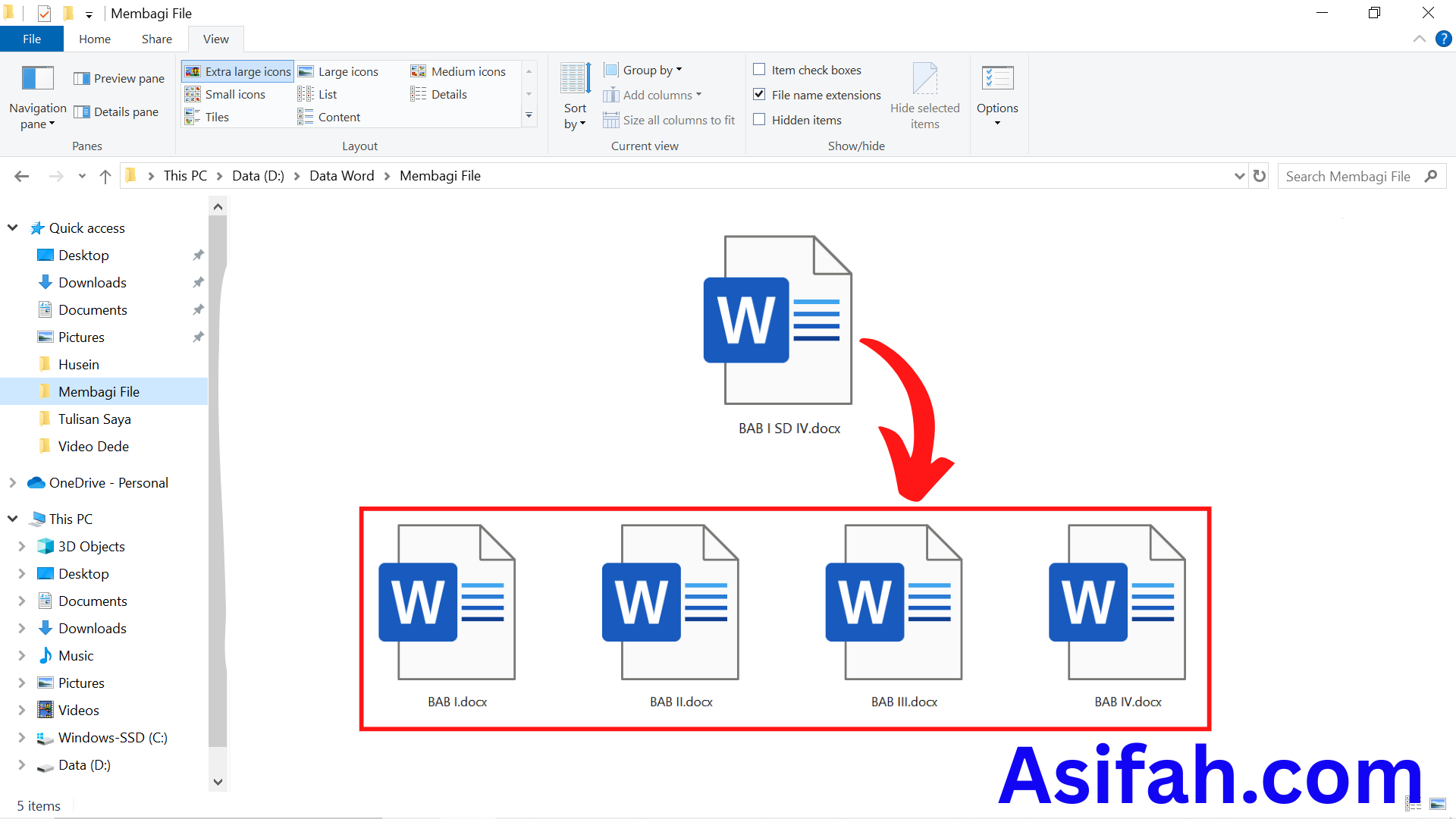
Memisahkan dokumen Word menjadi beberapa bagian sering dibutuhkan saat file terlalu besar atau ingin membagi konten berdasarkan bab. Dengan teknik yang tepat, Anda bisa melakukannya tanpa aplikasi tambahan. Artikel ini membahas tujuh metode praktis yang bisa Anda terapkan di tahun 2026.
1. Menggunakan Fitur Split Bawaan Word (Section Break)
Section Break adalah fitur bawaan Microsoft Word yang membagi dokumen menjadi bagian independen. Setiap bagian bisa memiliki format halaman berbeda. Ini adalah metode paling sederhana tanpa perlu ekstensi.
- Buka dokumen Word Anda dan letakkan kursor di awal halaman yang ingin dipisah.
- Buka tab Layout, lalu klik Breaks dan pilih Next Page di bawah Section Breaks.
- Ulangi langkah di atas untuk setiap bagian yang ingin dipisah. Setelah itu, Anda bisa menyimpan setiap bagian sebagai file terpisah dengan copy-paste atau fitur Export.
2. Menyalin Manual ke Dokumen Baru untuk Tiap Bab
Cara paling tradisional adalah menyalin teks per bab ke file Word baru. Meski memakan waktu, metode ini memberikan kontrol penuh atas konten. Cocok untuk dokumen pendek dengan sedikit bagian.
Blok teks yang ingin dipisah, tekan Ctrl+C, buka dokumen baru, lalu Ctrl+V. Ulangi untuk setiap bab. Pastikan Anda menyimpan setiap file dengan nama yang deskriptif agar mudah ditemukan.
3. Memanfaatkan Fitur Split dari Tab View
Fitur Split di Microsoft Word membagi jendela menjadi dua panel untuk melihat dua bagian dokumen bersamaan. Ini bukan pemisahan permanen, tetapi membantu Anda menandai batas antar bagian. Setelah itu, Anda bisa menyalin panel kanan ke file baru.
Aktifkan Split dari tab View, lalu geser pembatas. Dengan dua panel, Anda bisa melihat awal bab baru di panel bawah, lalu salin konten dari panel atas. Metode ini mempercepat penyalinan manual.
4. Menggunakan Makro VBA untuk Otomatisasi
Makro VBA bisa memisahkan dokumen secara otomatis berdasarkan penanda tertentu, misalnya halaman atau teks khusus. Ini sangat membantu untuk dokumen panjang seperti skripsi atau laporan. Anda perlu mengaktifkan tab Developer untuk mengakses VBA.
- Tekan Alt+F11 untuk membuka editor VBA, lalu Insert Module dan paste kode split yang sesuai dengan kebutuhan Anda.
- Jalankan makro dengan F5. Dokumen akan dipecah menjadi file terpisah sesuai pengaturan. Simpan kode ini untuk penggunaan rutin.
5. Menggabungkan Fitur PDF Print dan Konversi
Jika Anda memiliki banyak bagian, cetak dokumen ke PDF per halaman atau per range, lalu konversi setiap file PDF ke Word. Metode ini berguna saat format dokumen sangat kompleks. Banyak alat online gratis yang bisa membantu konversi.
Buka menu File, pilih Print, atur Print Range (misalnya halaman 1-10). Pilih printer Microsoft Print to PDF, lalu simpan. Ulangi untuk setiap bagian. Setelah semua file PDF siap, gunakan konverter PDF ke Word untuk mengubahnya kembali ke format .docx.
6. Memanfaatkan Add-In Pihak Ketiga
Beberapa add-in seperti Kutools for Word atau Doc Tools menawarkan fitur split dokumen satu klik. Add-in ini terintegrasi langsung ke ribbon Word dan bisa memisahkan berdasarkan halaman, bookmark, atau heading. Anda perlu mengunduh dan menginstal dari situs resmi.
Setelah terinstal, buka tab add-in, pilih Split Document, atur kriteria pemisahan (misalnya berdasarkan halaman tertentu), lalu klik OK. File hasil split akan disimpan di folder yang Anda tentukan. Pastikan add-in kompatibel dengan versi Word 2026.
7. Menggunakan Aplikasi Desktop Khusus Splitter
Aplikasi seperti PDF Split and Merge atau Word Splitter dapat memproses file Word tanpa perlu membuka program utama. Cukup drag-and-drop dokumen ke aplikasi, atur aturan pemisahan (misalnya setiap 5 halaman), lalu klik Split. Hasilnya langsung berupa beberapa file .docx.
Keunggulan metode ini adalah kecepatan dan tidak mempengaruhi format asli. Namun pastikan Anda mengunduh dari sumber terpercaya demi keamanan data. Aplikasi ini juga bisa menangani file dalam jumlah besar sekaligus.
Kesimpulan
Memisahkan file Word menjadi beberapa bagian tidak lagi merepotkan dengan berbagai metode yang tersedia. Anda bisa memilih cara manual untuk dokumen kecil, atau otomatis via makro dan add-in untuk proyek besar. Semua cara di atas tetap relevan digunakan pada perangkat lunak Word versi 2026.
Pilih metode yang paling sesuai dengan kebutuhan dan kebiasaan kerja Anda. Dengan menguasai teknik-teknik ini, produktivitas mengelola dokumen akan meningkat drastis. Selamat mencoba dan semoga artikel ini membantu menyederhanakan pekerjaan Anda.
One Reply to “3 Cara Memisahkan File Word Menjadi Beberapa Bagian di 2026, Wajib Tahu”