
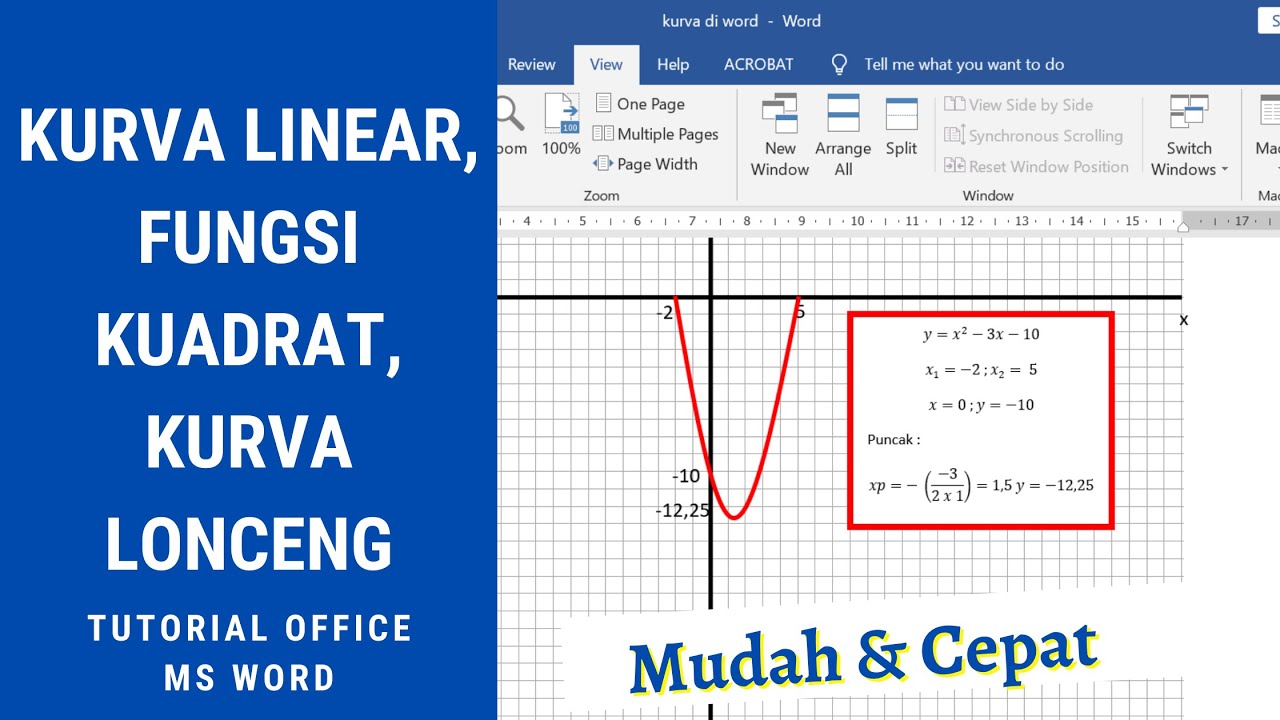
Membuat kurva di Microsoft Word sering dibutuhkan untuk dokumen presentasi, laporan, atau tugas sekolah. Banyak pengguna yang belum tahu bahwa Word menyediakan beberapa fitur untuk membuat kurva tanpa aplikasi tambahan. Artikel ini akan membahas lima cara mudah membuat kurva di Word lengkap dengan langkah-langkahnya.
1. Menggunakan Fitur Shapes untuk Kurva Sederhana
Fitur Shapes di Word menyediakan berbagai bentuk dasar, termasuk garis lengkung. Anda bisa mengaksesnya melalui tab Insert lalu pilih Shapes dan cari kategori Lines.
Pilih ikon Curve di bawah Lines, lalu klik dan seret pada dokumen untuk membuat titik awal. Klik lagi untuk menentukan titik lengkung, dan klik dua kali untuk mengakhiri kurva.
Setelah kurva terbentuk, Anda bisa mengubah warna, ketebalan, atau menambahkan efek bayangan melalui menu Shape Format. Cara ini sangat cepat untuk kurva sederhana tanpa perlu pengaturan rumit.
2. Membuat Kurva dengan Connector Garis Lengkung
Connector adalah alat khusus di Shapes yang dirancang untuk menghubungkan dua objek dengan garis melengkung. Fitur ini berguna saat membuat diagram alir atau peta konsep.
Pilih Elbow Connector atau Curved Connector dari menu Shapes, lalu arahkan mouse ke objek pertama hingga muncul titik sambungan. Klik dan tarik ke objek kedua untuk membuat kurva otomatis.
Kelebihan connector adalah garis akan tetap terhubung meskipun objek dipindahkan. Anda bisa mengedit titik lengkung dengan mengklik kanan pada connector dan memilih Edit Points.
3. Mengedit Kurva Menggunakan Fitur Edit Points
Setelah kurva dibuat dengan Shapes, Anda bisa mengubah bentuknya secara presisi menggunakan Edit Points. Klik kanan pada kurva, lalu pilih Edit Points untuk menampilkan titik-titik kendali.
Seret titik kendali untuk mengubah lengkungan, atau tambahkan titik baru dengan mengklik garis. Anda juga bisa mengubah jenis titik dari smooth ke corner untuk membuat sudut tajam.
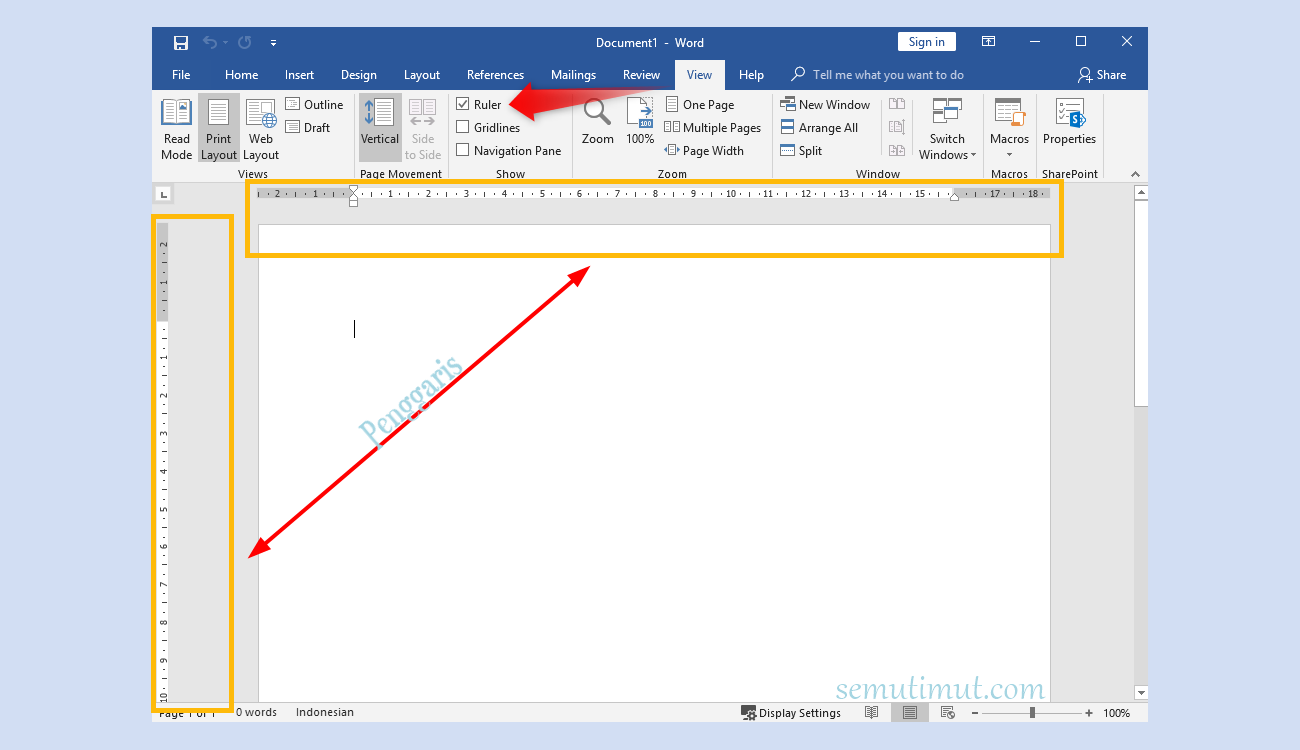
Fitur ini sangat berguna jika kurva yang dihasilkan dari Shapes belum sesuai keinginan. Eksperimen dengan berbagai titik akan menghasilkan kurva yang unik sesuai kebutuhan dokumen.
4. Membuat Kurva Data dengan Grafik (Chart)
Jika Anda perlu menampilkan kurva berdasarkan data numerik, gunakan fitur Chart. Pilih Insert, lalu Chart, dan pilih jenis Line atau Scatter dengan garis halus.
Setelah grafik muncul, edit data di spreadsheet Excel yang terbuka. Secara otomatis Word akan menampilkan kurva yang menghubungkan titik-titik data tersebut.
Anda bisa menyesuaikan tampilan kurva, seperti warna garis, kehalusan, atau menambahkan label sumbu. Cara ini ideal untuk laporan statistik atau analisis tren yang membutuhkan kurva akurat.
5. Memanfaatkan SmartArt untuk Kurva Kreatif
SmartArt menyediakan tata letak grafis yang sudah jadi, termasuk yang melibatkan kurva. Pilih Insert, SmartArt, lalu pilih kategori Process atau Cycle yang sering menggunakan bentuk melengkung.
Setelah memilih tata letak, Anda bisa mengganti bentuk panah atau garis dengan kurva melalui menu Shape Fill atau Shape Outline. Beberapa varian SmartArt bahkan memiliki kurva bawaan yang bisa diedit.
Keunggulan SmartArt adalah Anda bisa menambahkan teks langsung ke dalam elemen kurva. Cocok untuk membuat diagram konsep atau alur proses yang menarik secara visual tanpa harus menggambar manual.
Kesimpulan
Kelimanya cara membuat kurva di Word dapat disesuaikan dengan kebutuhan dokumen Anda, mulai dari Shapes untuk kurva sederhana hingga Chart untuk data numerik. Setiap metode memiliki kelebihan tersendiri, baik dari segi kemudahan maupun presisi.
Dengan menguasai teknik-teknik di atas, Anda tidak perlu lagi bingung saat diminta membuat kurva di Word. Cobalah satu per satu sesuai dengan jenis kurva yang Anda inginkan, dan hasil dokumen pun akan terlihat lebih profesional.