
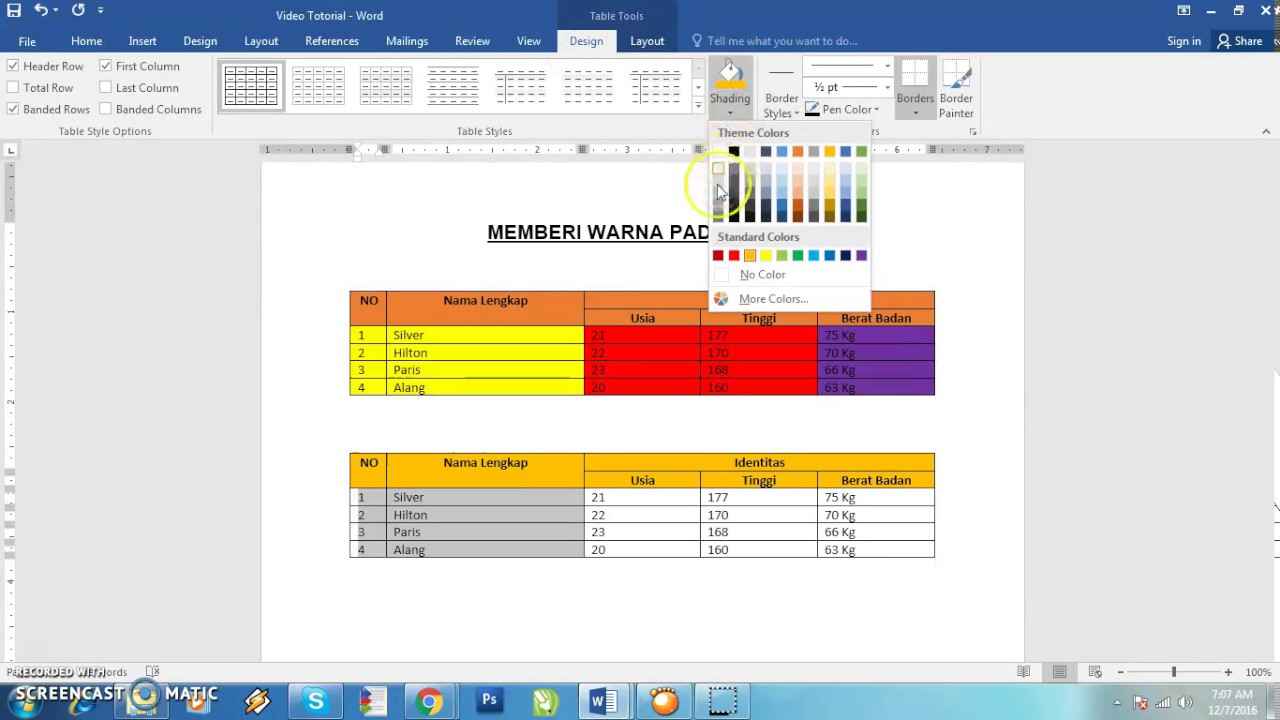
Memberi warna pada tabel di Microsoft Word dapat membuat dokumen Anda lebih menarik dan mudah dibaca. Fitur ini sangat berguna untuk menyorot data penting atau mempercantik laporan.
Dengan mengikuti langkah-langkah sederhana, Anda bisa mengubah tampilan tabel hanya dalam beberapa klik. Artikel ini akan membahas berbagai metode mewarnai tabel, mulai dari yang dasar hingga lanjutan.
Semua langkah berlaku untuk versi Word 2026 dan versi sebelumnya, sehingga panduan ini tetap relevan. Simak cara memberi warna pada tabel word berikut ini.
Langkah 1: Gunakan Fitur shading untuk Mewarnai Sel Tertentu
Shading adalah fitur utama untuk memberikan warna latar belakang pada sel, baris, atau kolom. Anda bisa menemukannya di tab Table Design setelah tabel diklik.
Untuk memulai, pilih sel atau area yang ingin diwarnai. Kemudian, klik menu Shading dan pilih warna yang diinginkan dari palet yang tersedia.
- Pilih beberapa sel dengan menyeret mouse.
- Gunakan tombol Ctrl untuk memilih sel yang tidak berdekatan.
- Warna solid akan langsung diterapkan tanpa mengubah teks.
Langkah 2: Manfaatkan table styles untuk Pewarnaan Otomatis
Table Styles menyediakan banyak tema warna siap pakai yang bisa langsung diterapkan ke seluruh tabel. Anda hanya perlu mengklik salah satu gaya dari galeri di tab Table Design.
Setiap gaya mencakup kombinasi warna untuk baris genap, baris ganjil, header, dan kolom. Ini sangat menghemat waktu saat Anda ingin tabel terlihat profesional.
Jika tidak cocok, Anda bisa memodifikasi gaya tersebut dengan mengklik kanan dan memilih Modify Table Style. Sesuaikan warna sesuai kebutuhan.

Langkah 3: Gunakan Border untuk Memberi Warna Garis Tabel
Selain latar belakang, Anda juga bisa mewarnai garis tepi tabel menggunakan fitur Border. Caranya, pilih tabel lalu buka menu Borders di tab Table Design atau Home.
Pilih Border Painter untuk menggambar ulang garis dengan warna tertentu. Atau, gunakan Borders and Shading untuk mengatur ketebalan dan warna garis secara detail.
- Border Painter: memudahkan mewarnai garis secara manual.
- Borders and Shading: memberikan kontrol penuh pada setiap sisi.
Kombinasi warna latar dan garis yang kontras akan membuat tabel lebih jelas dan menarik.
Langkah 4: Gunakan Conditional Formatting dengan Makro (Opsional)
Untuk kebutuhan kompleks, Anda bisa menggunakan makro VBA di Word 2026. Ini memungkinkan pewarnaan otomatis berdasarkan nilai sel.
Buka tab Developer, lalu pilih Macros dan buat kode sederhana. Misalnya, mewarnai sel merah jika nilainya di bawah target.
Metode ini membutuhkan sedikit pengetahuan pemrograman, tetapi sangat powerful untuk laporan data besar. Pastikan makro telah diaktifkan di pengaturan keamanan Word.
Kesimpulan
Mewarnai tabel di Word dapat dilakukan melalui beberapa cara, mulai dari shading sederhana hingga penggunaan gaya bawaan. Setiap metode memiliki kelebihan tergantung pada kebutuhan dokumen Anda.
Dengan menguasai teknik ini, Anda bisa menyajikan data dengan lebih visual dan profesional. Cobalah berlatih dengan contoh tabel agar semakin mahir.