
mengubah orientasi halaman di Microsoft Word adalah keterampilan dasar yang sangat berguna. Banyak pengguna hanya tahu cara mengubah orientasi secara keseluruhan, padahal ada trik untuk menggabungkan landscape dan portrait dalam satu dokumen.
Artikel ini akan membahas tujuh metode praktis yang bisa Anda terapkan di tahun 2026. Mulai dari mengubah seluruh halaman hingga hanya bagian tertentu, semua langkah dijelaskan secara sederhana.
Mengapa Perlu Menggabungkan landscape dan Portrait?
Kombinasi orientasi halaman sangat membantu saat menyusun laporan dengan tabel lebar atau grafik panjang. Dengan cara mengubah orientasi Microsoft Word secara selektif, data Anda akan terlihat lebih rapi tanpa memotong teks.
Selain itu, dokumen seperti brosur atau pamflet juga terlihat lebih profesional jika menggunakan dua orientasi. Anda bisa menyesuaikan tata letak sesuai konten tanpa harus membuat file terpisah.
Cara Mengubah Seluruh Halaman ke Landscape atau Portrait
Metode pertama adalah yang paling mudah dan cepat. Langkah ini akan mengubah semua halaman dalam dokumen Anda sekaligus.
Langkah 1: Buka Menu Layout
Buka dokumen Word Anda, lalu klik tab “Layout” di bagian atas jendela. Di sana Anda akan melihat berbagai opsi pengaturan halaman.
Langkah 2: Pilih Orientation
Klik ikon “Orientation” yang biasanya berada di grup “Page Setup”. Setelah itu, pilih “Landscape” untuk halaman melebar atau “Portrait” untuk halaman memanjang.
Perubahan akan langsung diterapkan ke seluruh halaman dokumen. Ini sangat berguna jika Anda ingin membuat poster atau presentasi sederhana.
Cara Mengubah Halaman Tertentu Saja
Kadang Anda hanya ingin satu atau dua halaman menjadi landscape, sementara sisanya tetap portrait. Ini bisa dilakukan dengan mudah menggunakan fitur section break.
Langkah 1: Tempatkan Kursor di Halaman yang Ingin Diubah
Letakkan kursor di awal halaman yang akan diubah orientasinya. Misalnya, jika halaman kedua ingin dibuat landscape, klik di bagian awal halaman tersebut.
Langkah 2: Buka Page Setup
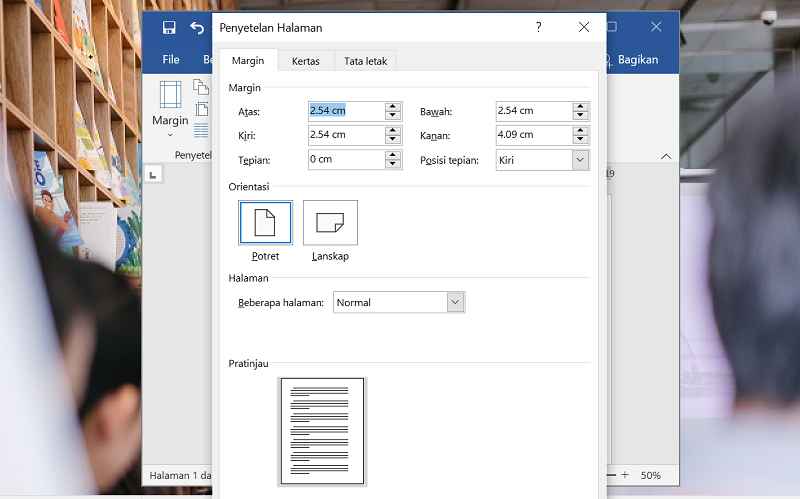
Klik tab “Layout”, lalu pilih “Margins” dan pilih “Custom Margins” di bagian bawah menu. Kotak dialog Page Setup akan muncul.
Langkah 3: Atur Apply To
Pilih orientasi “Landscape”, lalu pada bagian “Apply to” pilih “This point forward”. Klik OK, dan halaman mulai dari posisi kursor akan berubah menjadi landscape.
Halaman sebelumnya tetap portrait, sementara halaman setelahnya juga ikut landscape. Jika ingin mengembalikan halaman berikutnya ke portrait, ulangi langkah yang sama dengan memilih “Portrait” dan “This point forward” di halaman selanjutnya.
Cara Mengubah Halaman Tertentu dengan Blok Teks
Metode ini lebih spesifik karena hanya mengubah halaman yang berisi teks yang Anda blok. Sangat cocok untuk dokumen dengan tabel atau gambar besar.
Langkah 1: Blok Teks yang Akan Diubah
Pilih seluruh teks atau elemen pada halaman yang ingin diubah orientasinya. Pastikan Anda memblok semua konten di halaman tersebut.
Langkah 2: Buka Custom Margins
Klik tab “Layout”, lalu pilih “Margins” dan “Custom Margins”. Di kotak dialog Page Setup, pilih orientasi “Landscape”.
Langkah 3: Pilih Selected Text
Pada bagian “Apply to”, pilih “Selected text”. Klik OK, dan halaman yang berisi teks yang diblok akan berubah menjadi landscape, sementara halaman lain tetap portrait.
Metode ini sangat praktis jika Anda tidak ingin membuat section break manual. Word secara otomatis menambahkan pemisah halaman di sekitar teks yang dipilih.
Cara Mengubah Orientasi dengan Section Break Manual
Untuk kontrol yang lebih presisi, Anda bisa menyisipkan section break sendiri. Ini memungkinkan Anda mengatur orientasi per bagian tanpa memengaruhi halaman lain.
Langkah 1: Sisipkan Section Break
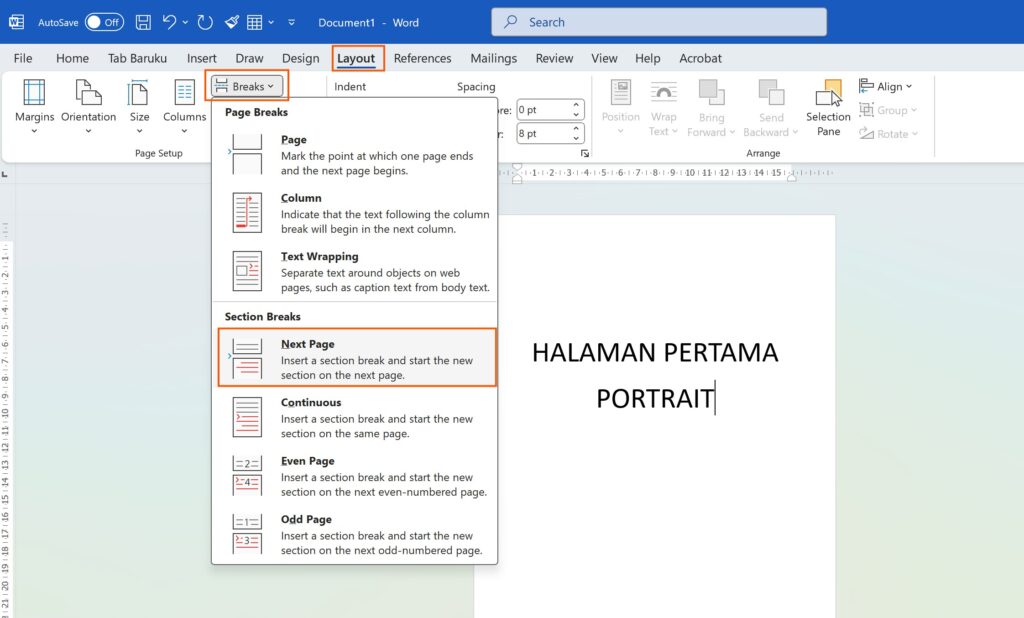
Letakkan kursor di akhir halaman sebelum halaman yang ingin diubah. Klik tab “Layout”, lalu pilih “Breaks” dan pilih “Next Page” di bawah Section Breaks.
Langkah 2: Ubah Orientasi di Halaman Baru
Pindah ke halaman setelah section break, lalu klik “Orientation” dan pilih “Landscape”. Halaman ini dan halaman setelahnya akan berubah.
Langkah 3: Kembalikan ke Portrait
Untuk mengembalikan halaman berikutnya ke portrait, sisipkan section break lagi di akhir halaman landscape. Kemudian ubah orientasi halaman baru menjadi portrait.
Dengan cara ini, Anda bisa memiliki beberapa bagian dengan orientasi berbeda dalam satu dokumen. Ini sangat berguna untuk laporan panjang dengan berbagai jenis konten.
Cara Mengubah Orientasi untuk Header dan Footer Berbeda
Saat menggunakan section break, Anda juga bisa membuat header dan footer berbeda per bagian. Ini penting jika Anda ingin nomor halaman atau judul bagian tetap konsisten.
Setelah menyisipkan section break, klik dua kali di area header atau footer pada halaman baru. Nonaktifkan tautan “Link to Previous” di tab Design, lalu edit header atau footer sesuai keinginan.
Dengan demikian, header di halaman landscape bisa berbeda dengan halaman portrait. Ini membuat dokumen terlihat lebih profesional dan terstruktur.
Cara Mengubah Orientasi untuk Cetak
Sebelum mencetak, pastikan orientasi halaman sudah sesuai dengan pengaturan printer. Anda bisa memeriksa pratinjau cetak dengan menekan Ctrl+P.
Jika dokumen Anda menggabungkan landscape dan portrait, printer akan secara otomatis menyesuaikan. Pastikan kertas yang digunakan mendukung kedua orientasi, terutama jika menggunakan kertas khusus.
Bagi pengguna yang sering berganti bahasa antarmuka, jangan bingung jika menu Layout berubah nama. Anda bisa mempelajari cara mengubah bahasa di laptop agar lebih mudah menavigasi Word versi internasional.
Kesimpulan
Mengubah orientasi Microsoft Word tidaklah sulit jika Anda memahami langkah-langkahnya. Dengan tujuh metode di atas, Anda bisa menyesuaikan dokumen sesuai kebutuhan tanpa harus membuat file terpisah.
Cobalah praktikkan langsung di Word 2026 Anda. Semakin sering berlatih, semakin mahir Anda dalam mengatur tata letak halaman secara profesional.