
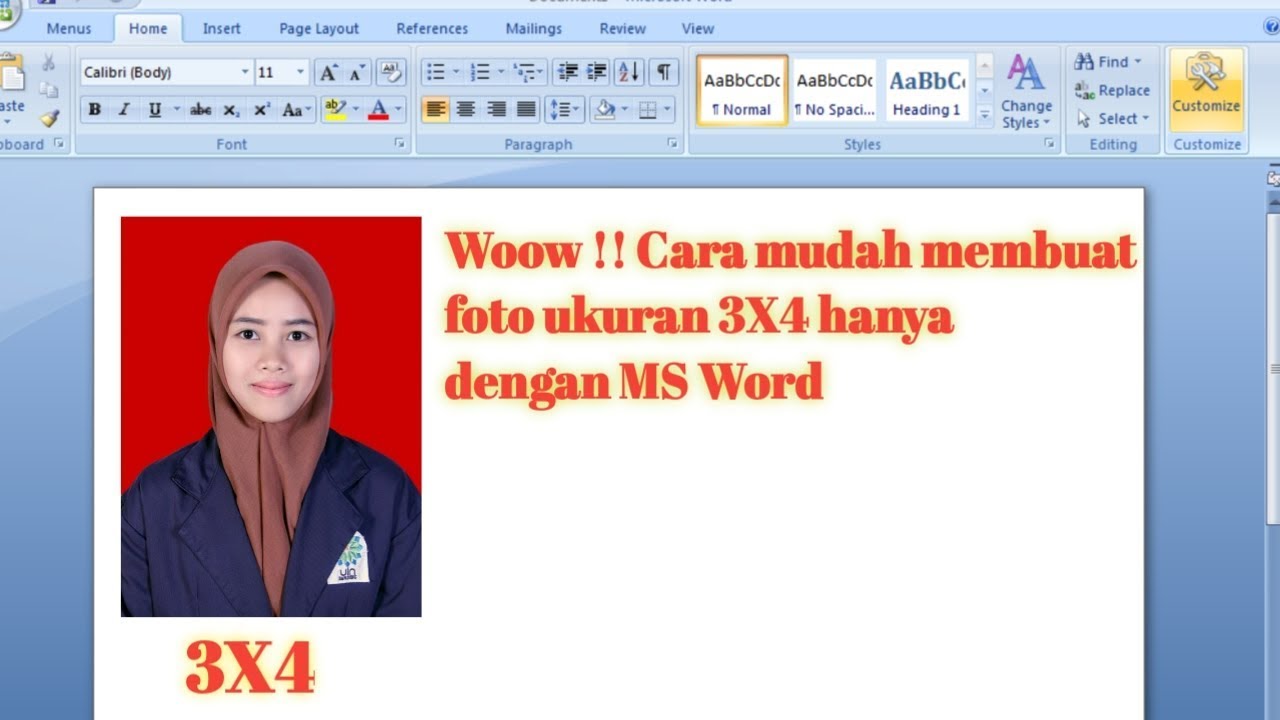
Mengatur foto ukuran 3×4 di Microsoft Word sering kali dibutuhkan untuk keperluan dokumen resmi. Banyak orang kesulitan karena pengaturan ukuran foto yang presisi. Artikel ini akan memandu langkah demi langkah mengatur foto 3×4 di Word dengan cepat dan akurat.
Langkah 1: Siapkan Foto dan Buka Dokumen Baru
Pertama, siapkan foto yang ingin diubah ukurannya. Pastikan foto memiliki resolusi cukup agar tidak pecah saat diperkecil. Buka Microsoft Word dan buat dokumen baru dengan tata letak kosong.
Klik tab Insert pada menu atas, lalu pilih Pictures untuk memasukkan foto. Pilih file foto dari komputer dan klik Insert. Foto akan muncul di halaman Word dalam ukuran aslinya.
Langkah 2: Atur Ukuran Foto Secara Manual
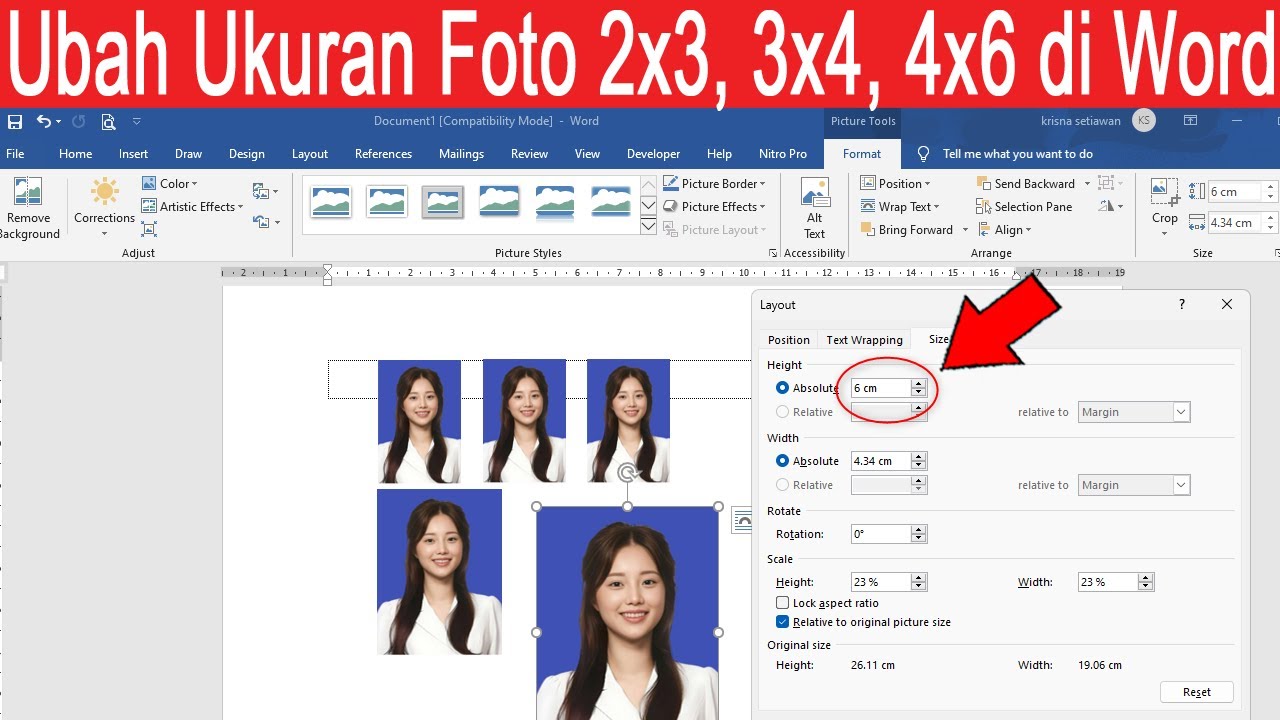
Tekan kanan foto, lalu pilih Size and Position dari menu konteks. Di jendela yang muncul, pastikan kotak Lock aspect ratio dan Relative to original picture size tidak dicentang. Ini memungkinkan pengubahan ukuran secara bebas.
Pada bagian Height dan Width, masukkan nilai 3 cm dan 4 cm. Perhatikan bahwa ukuran 3×4 dalam sentimeter sudah sesuai standar. Klik OK untuk menerapkan perubahan. Foto kini berukuran tepat 3×4 cm.
Langkah 3: Gunakan Fitur Crop agar Proporsi Pas
Jika foto asli memiliki rasio berbeda, hasil perubahan ukuran bisa terlihat gepeng. Untuk menghindarinya, gunakan fitur crop terlebih dahulu. Pilih foto, lalu klik tab Picture Format dan pilih Crop.
Atur kotak crop sehingga wajah atau objek utama pas di dalam bingkai. Setelah selesai, klik Crop lagi untuk menerapkan. Baru setelah itu ulangi langkah 2 untuk mengatur ukuran pasti 3×4 cm.
Langkah 4: Atur Posisi dan Rapikan Foto
Setelah ukuran pas, foto mungkin perlu dipindahkan ke posisi yang diinginkan. Tahan foto lalu seret ke tempat yang tepat. Untuk presisi, gunakan menu Position di tab Picture Format.
Jika ingin membuat beberapa foto sekaligus, salin foto yang sudah jadi dengan Ctrl+C dan tempel dengan Ctrl+V. Pastikan semua foto memiliki ukuran yang identik. Untuk pemeriksaan akhir, tampilkan ruler di View agar ukurannya terlihat akurat.
Tips Tambahan: Menggunakan Tabel untuk Penyusunan
Agar foto 3×4 tersusun rapi dalam satu halaman, gunakan bantuan tabel. Buat tabel di Insert > Table dengan jumlah baris dan kolom sesuai kebutuhan. Ubah ukuran sel tabel menjadi 3 cm x 4 cm melalui Table Properties.
Kemudian masukkan foto ke dalam setiap sel tabel. Dengan cara ini, semua foto akan sejajar dan berjarak sama. Setelah selesai, hapus border tabel jika diperlukan agar hasil cetak terlihat bersih.
Kesimpulan
Cara mengatur foto 3×4 di Word sebenarnya sederhana jika mengikuti langkah di atas. Kuncinya adalah mematikan opsi aspect ratio saat mengubah ukuran. Dengan sedikit latihan, siapa pun bisa membuat pas foto sendiri tanpa perlu aplikasi editing rumit.
Terapkan tips ini untuk keperluan lamaran kerja, pendaftaran, atau dokumen resmi lainnya. Hasil cetak akan lebih rapi dan sesuai standar yang diminta.