
Banyak pengguna Microsoft Word yang belum mengetahui bahwa orientasi halaman bisa diubah di tengah dokumen. Fitur ini sangat berguna saat Anda perlu menggabungkan halaman portrait dan landscape dalam satu file. Artikel ini akan memandu Anda langkah demi langkah untuk melakukannya dengan mudah.
Apa Itu orientasi halaman dan Mengapa Perlu Diubah?
orientasi halaman mengacu pada arah tampilan kertas, yaitu portrait (vertikal) atau landscape (horizontal). Secara default, Word menggunakan orientasi portrait untuk sebagian besar dokumen.
Namun, ada kalanya Anda membutuhkan halaman landscape untuk menampilkan tabel lebar, grafik, atau gambar besar. Dengan mengubah orientasi di tengah, Anda bisa menyajikan konten tersebut tanpa mengubah seluruh dokumen.
Langkah-Langkah Cara Mengubah Orientasi Halaman Word di Tengah
1. Posisikan Kursor di Halaman yang Akan Diubah
Langkah pertama adalah meletakkan kursor di halaman yang ingin Anda ubah orientasinya. Misalnya, jika Anda ingin halaman kedua menjadi landscape, klik di bagian awal halaman tersebut.
Pastikan kursor berada di halaman yang tepat sebelum melanjutkan ke pengaturan selanjutnya. Ini penting agar perubahan hanya diterapkan pada halaman yang dimaksud.
2. Buka Menu Layout dan Page Setup
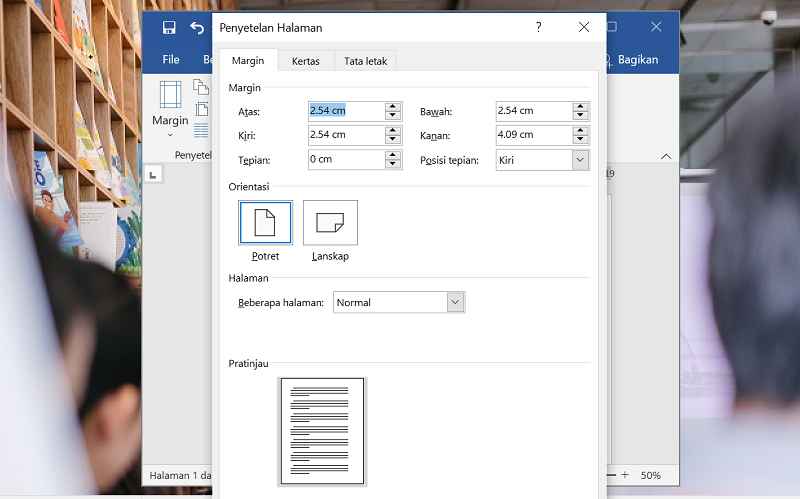
Selanjutnya, buka tab Layout (atau Page Layout pada versi lama) di ribbon Word. Kemudian, klik ikon kecil di sudut kanan bawah grup Page Setup untuk membuka kotak dialog.
Di dalam kotak dialog Page Setup, Anda akan melihat beberapa opsi pengaturan halaman. Fokuslah pada bagian Orientation dan pilih Landscape atau Portrait sesuai kebutuhan.
3. Atur Penerapan Orientasi dengan Apply To
Setelah memilih orientasi, perhatikan opsi Apply to di bagian bawah kotak dialog. Jangan memilih Whole document karena akan mengubah semua halaman.
Pilih This point forward agar perubahan orientasi hanya dimulai dari halaman tempat kursor berada. Dengan cara ini, halaman sebelumnya tetap portrait dan halaman yang dipilih menjadi landscape.
Jika Anda hanya ingin satu halaman saja yang landscape, setelah mengubahnya, ulangi langkah yang sama pada halaman berikutnya. Kembalikan orientasi ke portrait dengan memilih This point forward lagi.
Tips Mengatur Nomor Halaman Setelah Mengubah Orientasi
Saat Anda mengubah orientasi halaman, nomor halaman bisa berubah posisi atau format. Untuk mengatasinya, Anda bisa menggunakan fitur cara memberi nomor halaman di Word secara manual.
Pastikan nomor halaman tetap konsisten dengan mengatur posisinya di header atau footer. Cara membuat angka halaman di word juga bisa disesuaikan dengan orientasi halaman masing-masing.
Memisahkan Bagian dengan Section Break
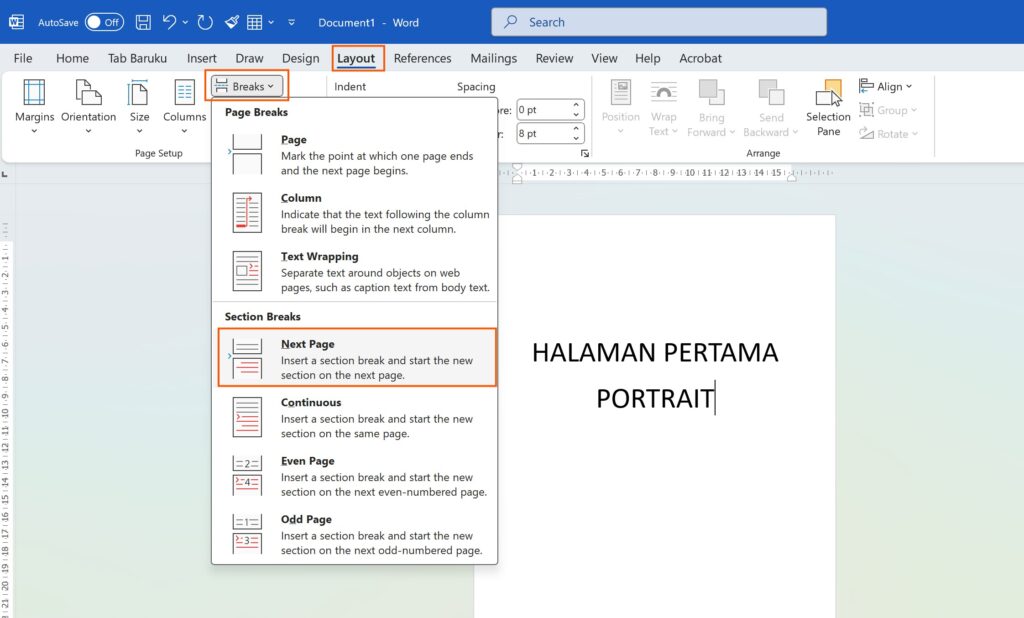
Untuk hasil yang lebih rapi, gunakan Section Break sebelum dan sesudah halaman yang ingin diubah. Caranya, buka tab Layout, klik Breaks, lalu pilih Next Page di bawah Section Breaks.
Section break akan memisahkan bagian dokumen sehingga setiap bagian bisa memiliki orientasi sendiri. Ini juga memudahkan cara memisahkan halaman di word tanpa mengganggu format lainnya.
Kesimpulan
Mengubah orientasi halaman di tengah dokumen Word adalah keterampilan yang sangat berguna. Dengan mengikuti langkah-langkah di atas, Anda bisa menggabungkan halaman portrait dan landscape dalam satu file.
Fitur ini memungkinkan Anda menyajikan data tabel, grafik, atau gambar dengan lebih optimal. Cobalah praktikkan sendiri agar dokumen Anda terlihat lebih profesional dan informatif.
2 Replies to “7 Cara Mengubah Orientasi Halaman Word di Tengah Ternyata Semudah Ini”