
Mengubah orientasi kertas di microsoft word merupakan keterampilan dasar yang wajib dikuasai, terutama saat Anda bekerja dengan dokumen yang membutuhkan tampilan berbeda. Artikel ini akan memandu Anda langkah demi langkah untuk mengatur halaman potret (portrait) dan landscape dengan mudah, baik untuk seluruh dokumen maupun hanya beberapa halaman tertentu.
Memahami orientasi kertas di Microsoft Word
orientasi kertas menentukan arah tampilan halaman dokumen Anda. Potret adalah posisi kertas berdiri dengan tinggi lebih besar dari lebar, sementara landscape adalah posisi kertas melebar dengan lebar lebih besar dari tinggi.
Secara default, Microsoft Word menggunakan orientasi potret untuk semua halaman baru. Namun, Anda bisa mengubahnya kapan saja sesuai kebutuhan, misalnya untuk menyisipkan tabel lebar atau grafik yang membutuhkan ruang horizontal lebih banyak.
Cara mengubah orientasi Kertas untuk Seluruh Dokumen
Jika Anda ingin mengubah semua halaman di dokumen menjadi landscape atau potret, caranya sangat sederhana. Pertama, buka dokumen Word yang ingin Anda ubah orientasinya.
Klik tab Layout atau Page Layout di menu utama, lalu cari grup Page Setup. Di sana, klik menu Orientation dan pilih salah satu opsi: Portrait atau Landscape.
Setelah Anda memilih, seluruh halaman dokumen akan langsung berubah orientasi secara otomatis. Metode ini berlaku untuk semua versi Microsoft Word, mulai dari 2007 hingga versi terbaru.
Cara Membuat Satu Halaman Landscape di Tengah Dokumen Potret
Kadang Anda hanya perlu mengubah satu halaman tertentu menjadi landscape tanpa memengaruhi halaman lainnya. Caranya sedikit berbeda dan membutuhkan pengaturan section break.
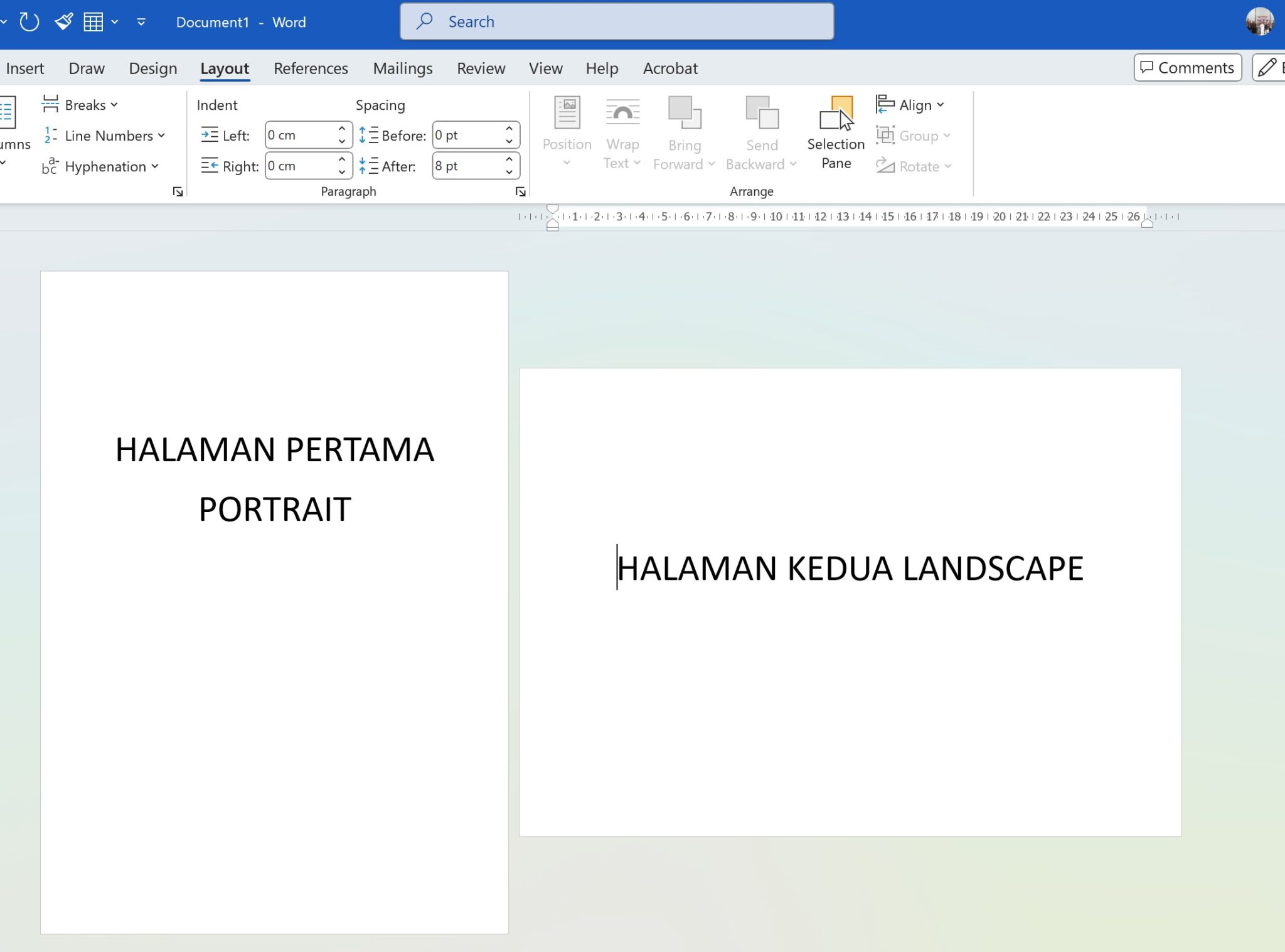
Pertama, letakkan kursor di akhir teks pada halaman sebelum halaman yang ingin diubah. Kemudian, buka tab Layout, klik Breaks, dan pilih Next Page untuk membuat section baru.
Setelah section baru terbentuk, klik pada halaman yang ingin diubah, lalu atur orientasi menjadi landscape melalui menu Orientation. Terakhir, pastikan pengaturan hanya berlaku untuk section tersebut, bukan seluruh dokumen.
Menggunakan Custom Margins untuk Halaman Tertentu
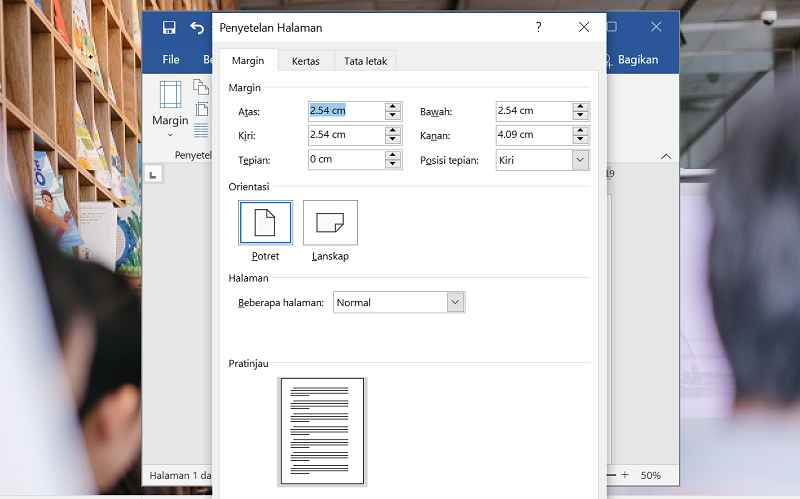
Alternatif lain adalah dengan memblok teks pada halaman yang ingin diubah, lalu membuka dialog Page Setup. Klik tab Layout, pilih Margins, dan pilih Custom Margins.
Di dalam dialog Page Setup, pilih orientasi Landscape dan pada bagian Apply to, ganti menjadi Selected text. Klik OK, maka hanya halaman yang teksnya dipilih yang akan berubah menjadi landscape.
Metode ini sangat berguna ketika Anda memiliki dokumen campuran, seperti laporan dengan tabel lebar di tengah halaman potret. Pastikan Anda memblok seluruh konten halaman yang ingin diubah agar hasilnya rapi.
Mengatur Ukuran Kertas dan Orientasi Secara Bersamaan
Selain orientasi, Anda juga perlu menyesuaikan ukuran kertas agar hasil cetak sesuai. Microsoft Word menyediakan berbagai ukuran standar seperti A4, F4, dan Letter yang bisa dipilih melalui menu Size.
Jika ukuran yang Anda butuhkan tidak ada, pilih More Paper Sizes dan masukkan lebar serta tinggi secara manual. Misalnya, untuk kertas F4, gunakan lebar 21,6 cm dan tinggi 33 cm.
Setelah ukuran kertas ditentukan, Anda bisa langsung mengatur orientasi halaman melalui menu Orientation. Kombinasi pengaturan ini penting untuk dokumen yang akan dicetak pada kertas khusus.
Tips Mengatur Margin dan Spasi Setelah Mengubah Orientasi
Setelah mengubah orientasi, periksa kembali margin dokumen Anda. Margin yang terlalu besar atau kecil bisa membuat teks terlihat tidak proporsional, terutama pada halaman landscape.
Anda bisa mengatur margin melalui menu Margins di tab Layout. Gunakan Custom Margins untuk memasukkan nilai yang presisi, seperti atas 2,5 cm, bawah 2,5 cm, kiri 3 cm, dan kanan 2,5 cm.
Jangan lupa untuk memeriksa spasi antar baris dan jarak antar paragraf setelah perubahan orientasi. Pastikan dokumen tetap nyaman dibaca dan tidak ada teks yang terpotong.
Kesimpulan
Mengubah orientasi kertas di Word adalah proses yang mudah jika Anda memahami langkah-langkahnya. Anda bisa mengubah seluruh dokumen atau hanya halaman tertentu sesuai kebutuhan.
Dengan menguasai cara ini, Anda dapat membuat dokumen yang lebih profesional dan mudah dibaca. Selalu periksa hasil akhir dengan Print Preview sebelum mencetak untuk memastikan semuanya sudah sesuai.
One Reply to “Cara Mengubah Orientasi Kertas Potret dan Landscape di Word untuk Satu Halaman Tanpa Merusak Format Dokumen”