
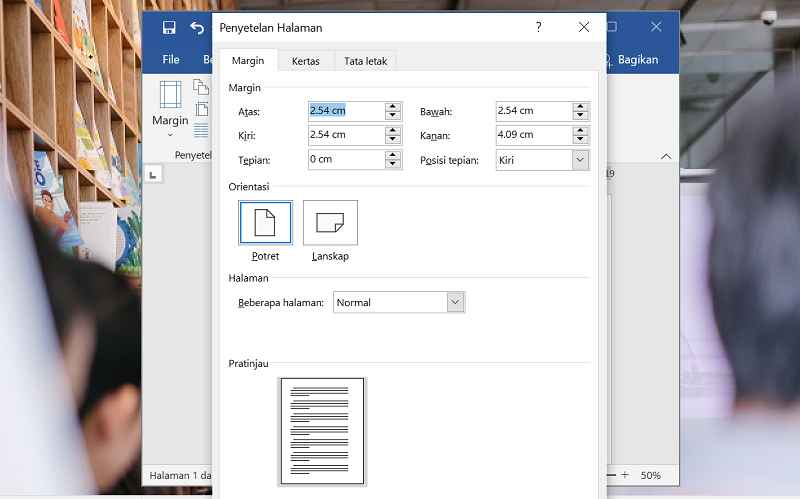
Saat membuat dokumen di Microsoft Word, Anda mungkin perlu menggabungkan halaman portrait dan landscape dalam satu file. Fitur ini sangat berguna untuk menyajikan tabel lebar, grafik, atau gambar tanpa mengubah tata letak keseluruhan.
Artikel ini akan memandu Anda langkah demi langkah cara mengubah orientasi kertas di Word, baik untuk seluruh dokumen maupun hanya pada halaman tertentu. Simak panduan berikut agar dokumen Anda lebih profesional dan rapi.
Mengapa Perlu Menggabungkan portrait dan landscape?
Ada beberapa situasi yang mengharuskan Anda menggunakan orientasi berbeda dalam satu dokumen. Misalnya, laporan dengan data tabel luas lebih cocok ditampilkan secara landscape agar tidak terpotong.
Selain itu, grafik atau diagram horizontal, brosur, atau ringkasan presentasi juga akan terlihat lebih baik jika disajikan dalam halaman landscape. Anda bisa menyesuaikan tampilan sesuai kebutuhan tanpa mengubah semua halaman.
Kapan Harus Menggunakan Orientasi Berbeda?
Anda bisa mulai menerapkan teknik ini ketika ingin menyisipkan tabel lebar di tengah dokumen portrait. Pahami cara membuat halaman berbeda di word agar hasil cetak atau tampilan digital lebih optimal.
- Dokumen berisi tabel dengan banyak kolom.
- Grafik atau diagram yang memanjang secara horizontal.
- Brosur atau pamflet dengan desain menarik.
- Ringkasan presentasi PowerPoint yang disimpan dalam Word.
Langkah 1: Mengubah Orientasi Seluruh Dokumen
Cara pertama adalah mengubah orientasi kertas secara keseluruhan. Buka dokumen Word Anda, lalu klik menu Layout (atau Page Layout pada versi lama).
Selanjutnya, pilih Orientation dan klik Landscape. Secara otomatis seluruh halaman akan berubah menjadi melebar. Jika Anda ingin kembali ke portrait, ulangi langkah dan pilih Portrait.
Metode ini cocok jika semua konten dalam dokumen membutuhkan orientasi yang sama. Jangan lupa untuk menyesuaikan ukuran kertas di word agar sesuai dengan printer yang digunakan.
Langkah 2: Mengubah Orientasi Halaman Tertentu Saja
Untuk menggabungkan portrait dan landscape dalam satu file, Anda perlu menggunakan section break. Tempatkan kursor di awal halaman yang ingin diubah orientasinya.
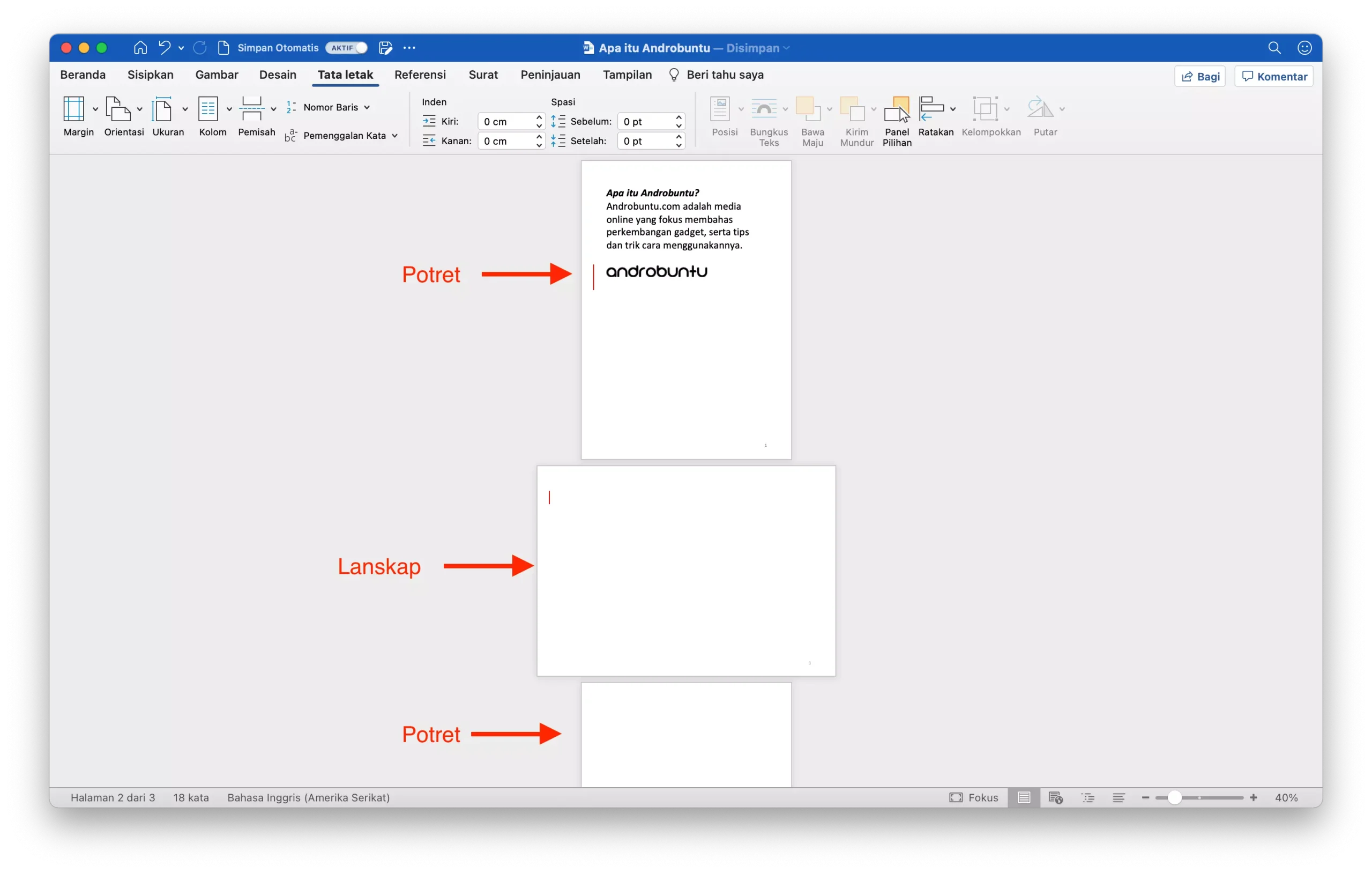
Klik menu Layout > Breaks > Next Page. Ini akan membuat section baru. Setelah itu, klik Orientation dan pilih Landscape. Pastikan pada dialog Page Setup, bagian Apply to dipilih This section.
Dengan cara ini, halaman yang dipilih akan menjadi landscape sementara halaman lain tetap portrait. Anda juga bisa menggunakan cara mengganti ukuran kertas di word jika perlu menyesuaikan ukuran halaman tertentu.
Menggunakan Dialog Page Setup
Alternatif lain adalah memblok teks pada halaman yang ingin diubah, lalu klik Layout > Margins > Custom Margins. Pada tab Margins, pilih Landscape dan pada Apply to pilih Selected text.
Metode ini otomatis menyisipkan section break dan mengubah orientasi hanya pada teks yang dipilih. Ini sangat praktis jika Anda hanya ingin beberapa paragraf dalam orientasi berbeda.
Tips Mengelola Halaman Campuran
Setelah mengubah orientasi, periksa kembali tata letak konten agar tidak terpotong. Gunakan page break untuk memisahkan bagian dengan orientasi berbeda secara rapi.
Jika ada halaman kosong yang tidak diinginkan, Anda bisa menggunakan cara menghapus kertas kosong di word dengan menekan tombol Delete atau Backspace. Pastikan juga pengaturan margin konsisten di setiap section.
Anda juga bisa bereksperimen dengan ukuran kertas folio di word atau ukuran kertas legal di word untuk dokumen formal. Sesuaikan dengan standar yang berlaku di instansi Anda.
Kesimpulan
Mengubah orientasi kertas portrait dan landscape di Word sangat mudah dengan memanfaatkan section breaks. Anda bisa mengatur setiap halaman secara independen tanpa memengaruhi halaman lain.
Dengan menguasai teknik ini, dokumen Anda akan lebih fleksibel dan profesional. Cobalah langkah-langkah di atas untuk membuat laporan, brosur, atau presentasi yang lebih menarik dan informatif.