
Mengubah orientasi halaman di Microsoft Word sering kali menjadi kebutuhan penting saat menyusun dokumen yang berisi tabel lebar, grafik, atau gambar horizontal. Banyak pengguna yang masih bingung bagaimana cara membuat satu halaman landscape di tengah dokumen portrait tanpa merusak tata letak keseluruhan. Artikel ini akan memandu Anda langkah demi langkah untuk menguasai fitur tersebut secara praktis.
Mengapa Perlu Menggabungkan Orientasi landscape dan Portrait?
Kombinasi orientasi halaman dalam satu file memungkinkan Anda menyajikan informasi dengan lebih optimal sesuai karakteristik konten. Misalnya, tabel data yang luas akan lebih mudah dibaca jika ditampilkan dalam mode landscape tanpa mengurangi ukuran font.
Selain itu, grafik atau diagram panjang juga membutuhkan ruang horizontal agar visualisasinya tidak terpotong. Dengan menguasai cara membuat halaman berbeda orientasi, Anda dapat meningkatkan profesionalisme dokumen secara signifikan.
Manfaat Lain dari Orientasi Campuran
- Brosur atau pamflet terlihat lebih menarik dengan kombinasi portrait dan landscape.
- Materi presentasi PowerPoint yang disimpan ke Word tetap mempertahankan format aslinya.
- Dokumen dengan daftar atau catatan dapat diatur agar lebih mudah dibaca.
Langkah-Langkah Membuat Halaman Landscape di Tengah Dokumen Portrait
Sebelum mulai, pastikan dokumen Anda sudah terbuka di Microsoft Word dan kursor berada pada halaman yang ingin diubah orientasinya. Secara default, Word menggunakan mode portrait, jadi Anda perlu menyesuaikan pengaturan pada bagian tertentu saja.
Berikut adalah panduan lengkap yang bisa Anda ikuti untuk mengatur ukuran halaman secara spesifik.
1. Posisikan Kursor di Halaman yang Akan Diubah
Klik pada halaman yang ingin Anda jadikan landscape, misalnya halaman kedua dari dokumen dua halaman. Ini penting agar perubahan hanya berlaku mulai dari titik kursor tersebut.
2. Buka Menu Page Setup
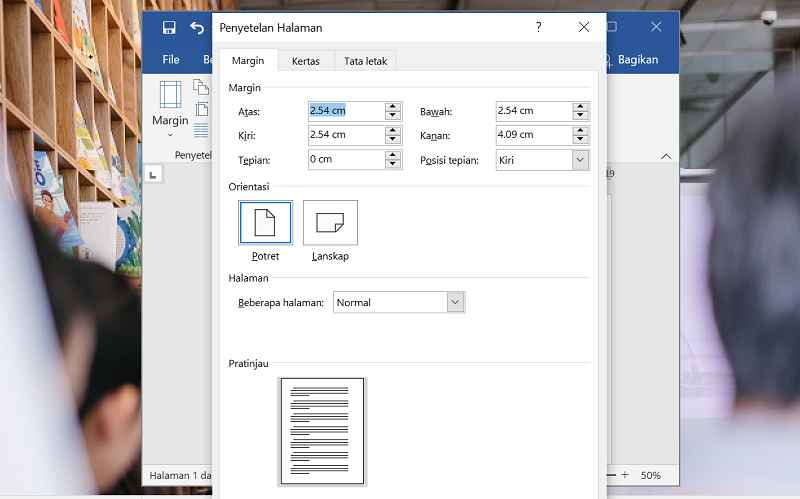
Pergi ke tab Layout atau Page Layout, lalu klik ikon kecil di pojok kanan bawah grup Page Setup. Kotak dialog akan terbuka dengan berbagai opsi pengaturan halaman.
3. Pilih Orientasi dan Atur Penerapannya
Pada tab Margins, pilih Landscape pada bagian Orientation. Kemudian perhatikan opsi Apply to di bagian bawah, pilih This point forward agar perubahan hanya memengaruhi halaman yang dipilih dan seterusnya.
Jika Anda memilih Whole document, seluruh halaman akan berubah menjadi landscape, yang tentu tidak diinginkan. Dengan This point forward, Anda bisa membuat halaman tertentu berbeda orientasi tanpa memengaruhi bagian sebelumnya.
4. Kembalikan Orientasi ke Portrait pada Halaman Berikutnya
Setelah halaman landscape selesai, letakkan kursor di awal halaman berikutnya dan ulangi langkah di atas dengan memilih Portrait. Ini akan menutup bagian landscape dan melanjutkan dokumen dengan orientasi normal.
Tips Mengatur Tata Letak Halaman agar Rapi
Setelah berhasil mengubah orientasi, periksa kembali margin dan spasi agar konten tidak terpotong atau terlalu melebar. Gunakan fitur Print Preview untuk melihat hasil akhir sebelum mencetak atau membagikan dokumen.
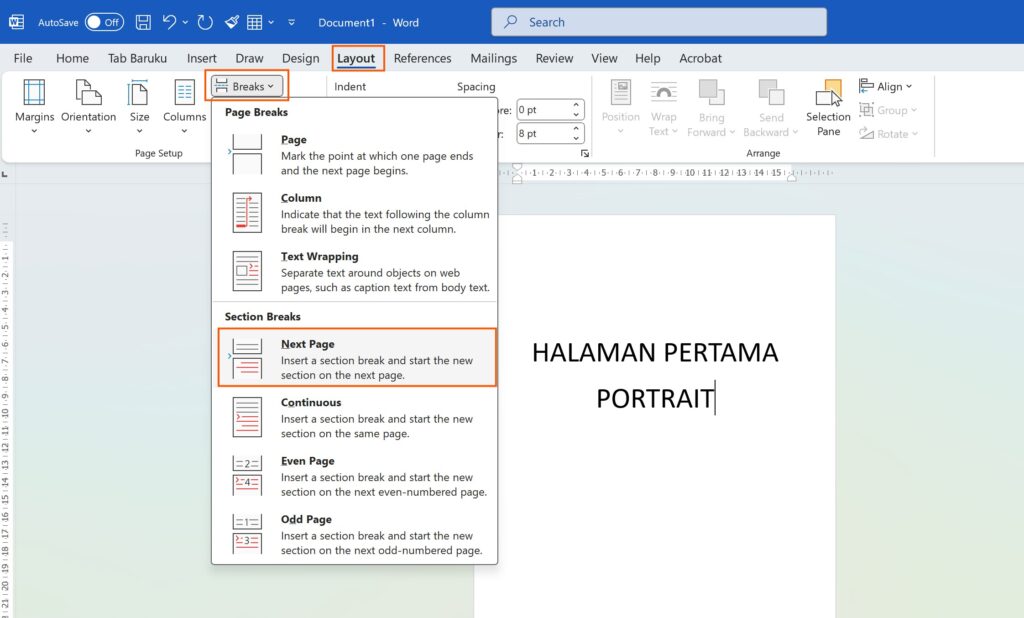
Jangan lupa untuk menyimpan dokumen setelah melakukan perubahan agar pengaturan tidak hilang. Anda juga bisa memanfaatkan fitur section break untuk kontrol yang lebih presisi dalam cara mendesain halaman di Word.
Kesimpulan
Menggabungkan halaman landscape dan portrait dalam satu dokumen Word bukanlah hal yang sulit jika Anda memahami langkah-langkahnya. Dengan mengikuti panduan di atas, Anda kini dapat membuat dokumen yang lebih dinamis dan profesional sesuai kebutuhan.
Teruslah berlatih dan eksplorasi fitur-fitur lain seperti cara menambah halaman di Word untuk memperkaya keterampilan pengolahan dokumen Anda. Selamat mencoba dan semoga berhasil.
One Reply to “Cara Mengubah Orientasi Halaman Word Jadi Landscape dan Portrait dalam Satu File Tanpa Ribet”