
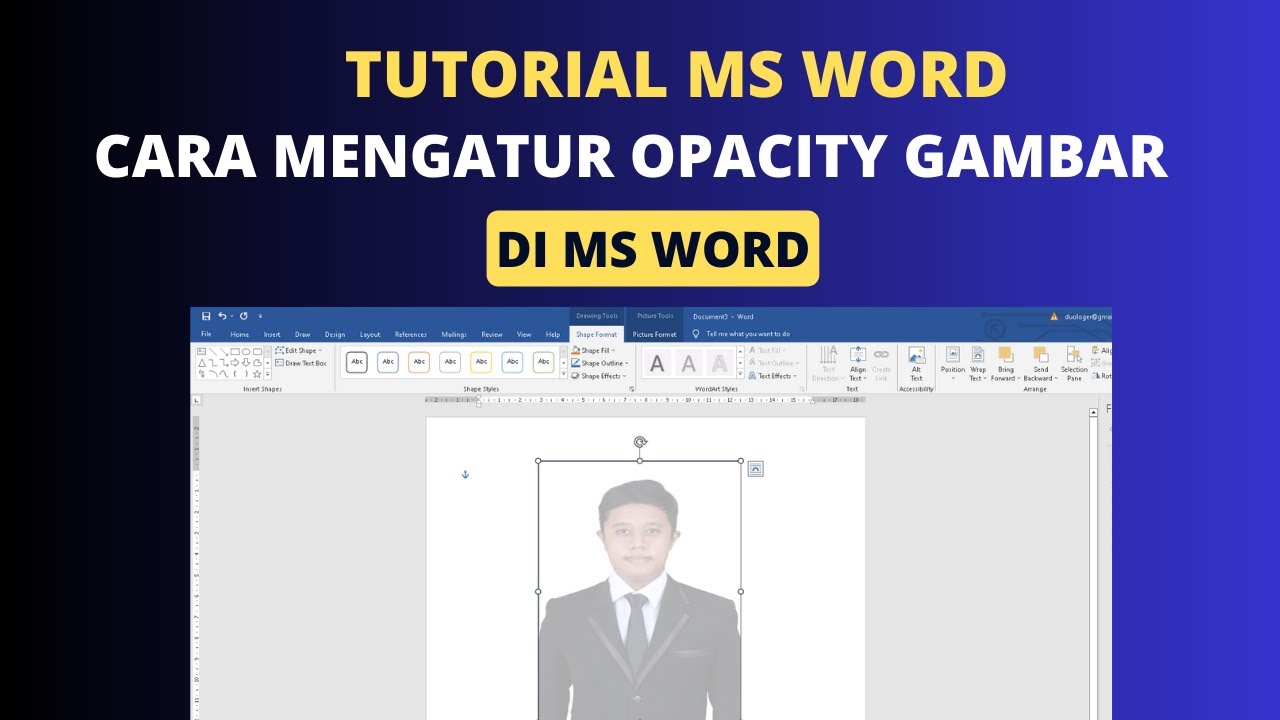
Mengatur tingkat transparansi gambar atau objek di Microsoft Word sering kali menjadi kebutuhan saat menyusun dokumen profesional. Banyak pengguna yang belum mengetahui bahwa fitur opacity tersembunyi di balik menu tertentu. Artikel ini akan memandu Anda langkah demi langkah untuk menguasai teknik tersebut.
Memahami Konsep Opacity di Word
Opacity atau transparansi adalah tingkat kejelasan sebuah objek visual terhadap latar belakangnya. Di Word, fitur ini tidak tersedia secara langsung seperti di Photoshop atau Canva. Namun, Anda tetap bisa mengatur tingkat transparansi dengan trik khusus melalui pengaturan warna dan efek.
Pengaturan ini berguna untuk membuat watermark, latar belakang teks, atau menonjolkan gambar tanpa menutupi tulisan. Dengan menguasai cara mengubah opacity di Word, dokumen Anda akan terlihat lebih dinamis dan mudah dibaca.
Perbedaan Opacity pada Gambar dan Shape
Gambar yang disisipkan dari file foto memiliki metode pengaturan yang berbeda dengan shape atau bentuk dasar. Untuk gambar, Anda perlu menggunakan fitur Artistic Effects atau pengaturan warna. Sementara untuk shape, opsi transparansi bisa diakses langsung dari menu format shape.
Mengetahui perbedaan ini akan menghemat waktu Anda saat bekerja dengan berbagai jenis objek. Pastikan Anda memilih metode yang tepat sesuai kebutuhan dokumen.
Cara Mengubah Opacity pada Shape di Word
Langkah pertama adalah menyisipkan shape seperti kotak, lingkaran, atau panah dari menu Insert. Setelah shape terpilih, klik kanan dan pilih opsi Format Shape untuk membuka panel pengaturan di sisi kanan layar. Panel inilah yang menjadi pusat kendali untuk mengatur transparansi.
Di dalam panel Format Shape, cari bagian Fill atau Isi, lalu atur slider Transparency hingga mencapai tingkat yang diinginkan. Anda juga bisa memasukkan angka persentase secara manual untuk hasil yang presisi. Semakin tinggi persentase, semakin transparan shape tersebut.
Mengatur Opacity dengan Warna Solid
Jika Anda menggunakan warna solid, pastikan untuk memilih opsi Solid Fill terlebih dahulu. Setelah itu, geser slider Transparency yang muncul di bawah pilihan warna. Fitur ini memungkinkan Anda melihat perubahan secara langsung pada dokumen.
Jangan lupa untuk menutup panel setelah selesai agar tampilan dokumen kembali bersih. Perubahan yang Anda buat akan tersimpan otomatis tanpa perlu menyimpan ulang.
Cara Mengubah Opacity pada Gambar di Word
Untuk gambar biasa, Anda perlu menggunakan menu Picture Format yang muncul setelah gambar diklik. Pilih opsi Transparency yang berada di grup Adjust untuk melihat berbagai preset transparansi. Word menyediakan beberapa pilihan mulai dari 0 persen hingga 90 persen.
Apabila preset tidak sesuai, klik opsi Picture Transparency Options untuk membuka panel pengaturan lanjutan. Di panel tersebut, Anda bisa menggeser slider atau memasukkan angka transparansi secara manual. Metode ini sangat membantu untuk membuat watermark dari logo atau foto.
Menggunakan Artistic Effects sebagai Alternatif
Selain fitur transparency, Anda bisa memanfaatkan Artistic Effects untuk menciptakan efek transparan pada gambar. Fitur ini terletak di menu yang sama dan menawarkan berbagai filter seperti blur atau pencil sketch. Meski tidak mengubah opacity secara langsung, efek ini bisa memberikan kesan serupa.
Kombinasi antara transparency dan artistic effects akan menghasilkan tampilan yang lebih menarik. Eksperimen dengan beberapa pengaturan untuk menemukan gaya terbaik sesuai kebutuhan dokumen Anda.
Tips Mengatur Opacity untuk Watermark Profesional
Watermark adalah penggunaan paling umum dari fitur opacity di Word. Untuk membuat watermark yang tidak mengganggu teks, atur transparansi gambar sekitar 70 hingga 80 persen. Dengan begitu, teks utama tetap terbaca jelas tanpa mengurangi keindahan visual.
Anda juga bisa memanfaatkan fitur Send Behind Text agar gambar tidak menghalangi pengetikan. Caranya, klik kanan gambar, pilih Wrap Text, lalu pilih Behind Text. Kombinasi antara opacity tinggi dan posisi di belakang teks akan menghasilkan dokumen yang elegan.
Menggunakan Opacity untuk Latar Belakang Halaman
Selain watermark, opacity juga bisa digunakan untuk membuat latar belakang halaman yang lembut. Caranya, sisipkan gambar full halaman, lalu atur transparansinya hingga sangat tipis. Ini adalah trik yang sering dipakai untuk membuat dokumen undangan atau sertifikat.
Pastikan gambar yang dipilih memiliki resolusi tinggi agar hasil cetak tetap tajam. Dengan pengaturan yang tepat, dokumen Anda akan terlihat profesional tanpa mengurangi keterbacaan isi.
Kesimpulan
Mengubah opacity di Word sebenarnya mudah jika Anda tahu menu yang tepat. Baik untuk shape maupun gambar, langkah-langkah di atas bisa langsung Anda praktikkan. Jangan ragu untuk bereksperimen dengan berbagai nilai transparansi agar hasilnya maksimal.
Dengan menguasai teknik ini, Anda bisa membuat dokumen yang lebih menarik dan informatif. Selamat mencoba dan semoga panduan ini bermanfaat untuk pekerjaan Anda sehari-hari.