
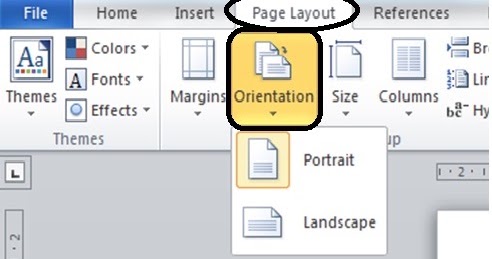
mengubah orientasi satu halaman di Microsoft Word sering kali menjadi kebutuhan penting saat menyusun dokumen profesional. Banyak pengguna merasa kesulitan karena pengaturan default hanya berlaku untuk seluruh dokumen, bukan per halaman. Padahal, ada beberapa metode sederhana yang bisa Anda terapkan untuk membuat halaman tertentu menjadi landscape sementara halaman lainnya tetap portrait.
Menggunakan Section Breaks untuk Mengubah Orientasi Satu Halaman
Metode paling efektif untuk mengubah orientasi satu halaman adalah dengan memanfaatkan fitur section breaks. Fitur ini memungkinkan Anda memisahkan dokumen menjadi beberapa bagian yang dapat diatur secara independen. Dengan begitu, Anda bisa mengatur halaman tertentu tanpa memengaruhi halaman lainnya.
Langkah pertama adalah menempatkan kursor di akhir halaman sebelum halaman yang ingin diubah. Kemudian, buka menu Layout dan pilih Breaks, lalu klik Next Page untuk membuat section baru. Setelah itu, letakkan kursor di akhir halaman target dan ulangi proses yang sama untuk menutup section tersebut.
Langkah Detail Membuat Section Break
- Buka dokumen Word dan pastikan kursor berada di akhir paragraf halaman sebelumnya.
- Klik tab Layout di ribbon atas, lalu pilih opsi Breaks pada grup Page Setup.
- Pilih Next Page dari daftar drop-down untuk memulai section baru pada halaman berikutnya.
- Ulangi langkah yang sama di akhir halaman yang ingin diubah orientasinya.
Setelah section break terpasang, klik di dalam halaman yang ingin diubah, lalu buka Layout dan pilih Orientation. Pilih Landscape untuk mengubah halaman tersebut menjadi mendatar. Halaman-halaman lain di luar section akan tetap menggunakan orientasi portrait.
Mengubah Orientasi Halaman Tertentu dengan Pengaturan Kolom
Selain menggunakan section breaks, Anda juga bisa memanfaatkan fitur Columns untuk mengubah orientasi secara visual. Metode ini berguna jika Anda hanya ingin menampilkan konten tertentu dalam bentuk landscape tanpa mengubah seluruh halaman. Namun, cara ini lebih cocok untuk dokumen dengan tata letak sederhana.
Caranya adalah dengan menyorot teks atau konten yang ingin diubah, lalu buka Layout dan pilih Columns. Pilih opsi One untuk kembali ke format normal setelah konten tersebut selesai. Meskipun tidak mengubah orientasi kertas secara fisik, metode ini memberikan efek visual yang mirip untuk sebagian konten.
Kapan Menggunakan Metode Kolom
Metode kolom sangat berguna untuk menyisipkan tabel lebar, gambar besar, atau diagram dalam dokumen yang dominan portrait. Dengan cara ini, Anda tidak perlu mengubah orientasi seluruh halaman yang bisa mengganggu alur dokumen. Namun, perlu diingat bahwa metode ini tidak mengubah ukuran kertas atau orientasi cetak secara nyata.
Mengubah Orientasi Satu Halaman di Word untuk Mac dan Windows
Perbedaan sistem operasi sering kali membuat pengguna bingung, tetapi langkahnya hampir sama di Word untuk Mac dan Windows. Di Word versi terbaru, menu Layout atau Page Layout memiliki opsi Breaks dan Orientation yang identik. Pastikan Anda menggunakan versi Word yang diperbarui untuk mendapatkan fitur paling stabil.
Untuk pengguna Word di Mac, klik tab Layout di bagian atas, lalu pilih Breaks dan Next Page. Setelah itu, ubah orientasi melalui menu Orientation yang tersedia di grup Page Setup. Di Windows, langkahnya serupa dengan sedikit perbedaan pada tampilan ribbon, tetapi fungsinya tetap sama.
Tips Mengatasi Masalah Umum
- Jika orientasi tidak berubah setelah mengatur section, pastikan kursor berada di dalam section yang benar.
- Periksa apakah ada section break ganda yang tidak disengaja dengan menampilkan tanda paragraf.
- Gunakan fitur Print Preview untuk memastikan hasil cetak sesuai dengan yang diharapkan.
Dengan mengikuti langkah-langkah di atas, Anda dapat dengan mudah mengubah orientasi satu halaman word tanpa harus memengaruhi halaman lainnya. Praktikkan metode section breaks untuk hasil yang presisi, dan gunakan metode kolom untuk kebutuhan visual tertentu.
Kesimpulan
Mengubah orientasi satu halaman di Word sebenarnya tidak rumit jika Anda memahami konsep section breaks. Kunci utamanya adalah memisahkan halaman target menjadi section tersendiri agar pengaturan tidak merembet ke halaman lain. Dengan demikian, dokumen Anda akan terlihat lebih profesional dan rapi sesuai kebutuhan.
Jangan ragu untuk mencoba kedua metode yang telah dijelaskan dan pilih yang paling sesuai dengan kebutuhan Anda. Semakin sering berlatih, Anda akan semakin mahir mengelola tata letak dokumen di Word. Selamat mencoba dan semoga berhasil!