
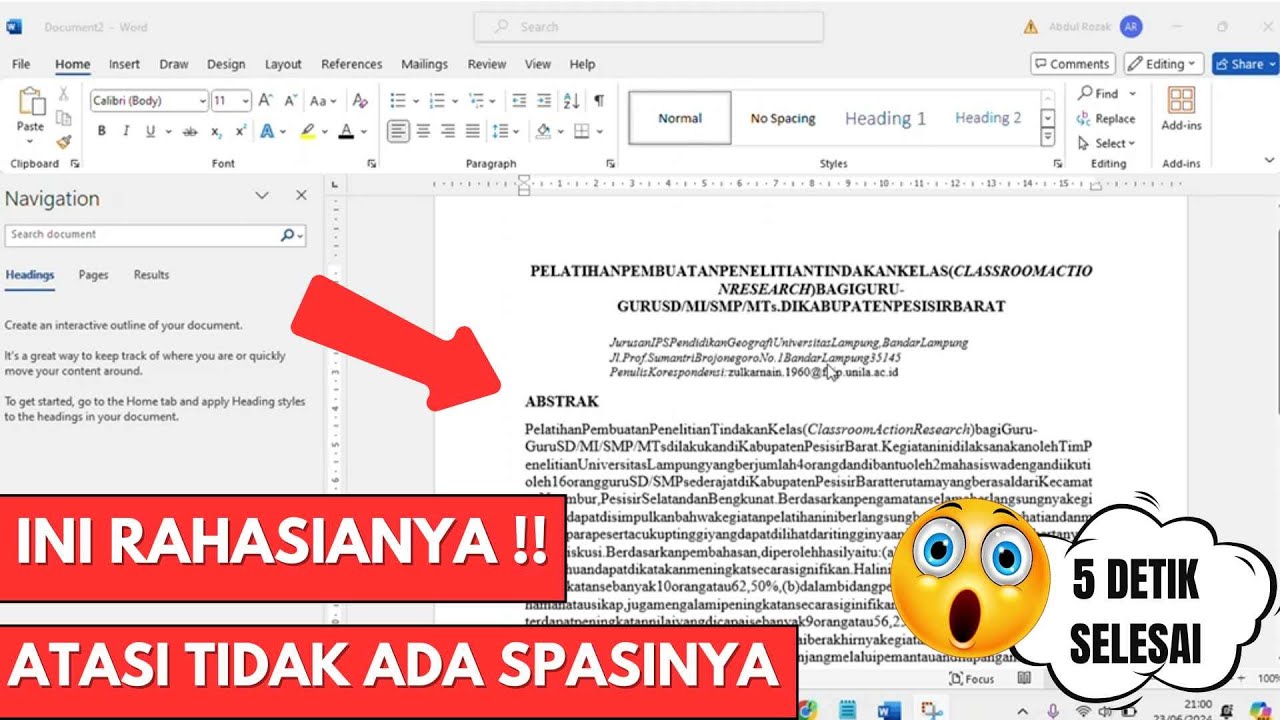
Banyak pengguna Microsoft Word menemukan dokumen yang berisi rangkaian kata tanpa spasi, terutama setelah menyalin teks dari kode atau PDF. Kondisi ini dapat mengganggu proses membaca dan mengedit. Artikel ini menjelaskan cara mengubah word tanpa spasi menjadi spasi secara efisien.
1. Menggunakan Fitur Temukan & Ganti (Find and Replace)
Fitur Temukan & Ganti menjadi solusi pertama yang paling mudah diakses. Dengan menambahkan spasi antara setiap huruf atau kata, Anda dapat memperbaiki teks secara otomatis. Berikut langkah-langkah yang dapat diikuti.
- Tekan Ctrl + H untuk membuka dialog Temukan & Ganti.
- Di kotak Temukan, masukkan pola huruf yang berdempetan menggunakan ekspresi reguler, misalnya ([A-Za-z])([A-Za-z]).
- Di kotak Ganti dengan, masukkan 1 2 untuk menambahkan spasi di antara grup pertama dan kedua.
- Centang opsi Gunakan karakter joker atau Gunakan ekspresi reguler, lalu pilih Ganti Semua.
Setelah proses selesai, periksa kembali dokumen untuk memastikan tidak ada spasi berlebih. Jika masih ada kombinasi yang terlewat, ulangi pencarian dengan pola yang lebih spesifik. Metode ini cocok untuk dokumen berukuran sedang hingga besar.
2. Memanfaatkan Macro VBA untuk Penambahan Spasi Otomatis
Bagi pengguna yang sering menangani teks tanpa spasi, macro VBA memberikan fleksibilitas tinggi. Macro dapat diprogram untuk menambahkan spasi sesuai aturan tertentu. Berikut cara membuat macro sederhana.
- Buka tab Pengembang dan pilih Visual Basic.
- Buat modul baru, lalu masukkan kode berikut: Sub TambahSpasi() Dim rng As Range Set rng = ActiveDocument.Content With rng .Find.ClearFormatting .Text = ‘([A-Za-z])([A-Za-z])’ .Replacement.Text = ‘1 2’ .Forward = True .Wrap = wdFindContinue .Format = False .MatchWildcards = True .Execute Replace:=wdReplaceAll End With End Sub.
- Simpan macro dan jalankan dengan menekan Alt + F8, pilih TambahSpasi, lalu klik Jalankan.
- Macro akan menelusuri seluruh dokumen dan menambahkan spasi secara otomatis.
Pastikan macro diaktifkan pada pengaturan keamanan Word sebelum menjalankannya. Anda dapat menyesuaikan pola pencarian untuk menangani angka atau simbol. Penggunaan macro cocok untuk proses berulang pada banyak file.
3. Menggunakan Add‑In Pihak Ketiga yang Dirancang Khusus
Berbagai add‑in tersedia di Microsoft Store yang fokus pada pemformatan teks tanpa spasi. Add‑in ini biasanya dilengkapi antarmuka grafis yang memudahkan pengguna non‑teknis. Berikut contoh add‑in populer dan cara menggunakannya.
- Install SpaceFixer dari Microsoft Store atau situs resmi penyedia.
- Buka dokumen, lalu pilih tab SpaceFixer yang muncul di pita Word.
- Klik tombol Add Spaces untuk memproses seluruh teks secara otomatis.
- Sesuaikan opsi seperti Hanya pada huruf kapital atau Sisipkan spasi setelah tanda baca.
Add‑in ini biasanya menyediakan pratinjau sebelum perubahan diterapkan, sehingga Anda dapat membatalkan jika tidak sesuai. Beberapa add‑in menawarkan fitur tambahan, seperti konversi huruf besar‑kecil sekaligus. Pilihan ini ideal untuk pengguna yang menginginkan solusi satu klik.
4. Mengonversi Teks via Google Docs dengan Fitur Script
Google Docs memungkinkan penggunaan Apps Script untuk memanipulasi teks secara programatik. Dengan menyalin dokumen Word ke Google Docs, Anda dapat menjalankan skrip yang menambahkan spasi. Berikut prosedurnya.
- Upload file Word ke Google Drive, lalu buka dengan Google Docs.
- Pilih Alat → Editor Skrip untuk membuka Apps Script.
- Tempelkan kode berikut: function addSpaces(){ var body = DocumentApp.getActiveDocument().getBody(); var text = body.getText(); var newText = text.replace(/([A-Za-z])([A-Za-z])/g, ‘$1 $2’); body