
mengubah orientasi halaman di Microsoft Word sering kali dibutuhkan saat menyusun dokumen yang memiliki lampiran tabel lebar atau gambar besar. Banyak pengguna bingung karena pengaturan orientasi default berlaku untuk seluruh dokumen, bukan hanya satu halaman. Artikel ini akan memandu Anda menerapkan cara mengubah orientasi satu halaman word tanpa mengganggu halaman lainnya.
Mengapa Perlu Mengubah Orientasi Satu Halaman?
Dokumen seperti skripsi, laporan, atau proposal sering membutuhkan satu halaman dalam posisi landscape untuk menampilkan grafik atau tabel yang luas. Jika Anda mengubah orientasi secara global, seluruh dokumen akan berubah dan merusak tata letak halaman yang sudah rapi. Dengan teknik section break, Anda bisa membuat halaman tertentu memiliki ukuran halaman berbeda tanpa memengaruhi bagian lain.
Pemahaman tentang cara membuat halaman di word dengan orientasi campuran sangat berguna untuk meningkatkan profesionalisme dokumen. Anda tidak perlu membuat file terpisah atau menyalin konten secara manual ke dokumen baru. Cukup kuasai fitur pemisah bagian yang sudah tersedia di Word.
Langkah-Langkah Mengubah Orientasi Satu Halaman
1. Menampilkan Tanda Pemisah Bagian
Sebelum mengubah orientasi, Anda perlu menampilkan tanda paragraf dan pemisah bagian agar mudah melihat batas antar bagian. Tekan Ctrl + Shift + 8 di Windows atau Command + 8 di Mac untuk menampilkan simbol ¶ dan tanda pemisah.
Dengan melihat tanda tersebut, Anda bisa memastikan di mana section break akan ditempatkan. Ini adalah langkah awal yang penting agar proses pengubahan orientasi berjalan lancar dan presisi.
2. Menambahkan Section Break Sebelum dan Sesudah Halaman Target
Letakkan kursor di akhir halaman sebelum halaman yang ingin diubah, lalu buka tab Layout dan pilih Breaks. Pilih Next Page pada bagian Section Breaks untuk membuat pemisah bagian baru.
Setelah itu, letakkan kursor di akhir halaman target dan tambahkan lagi section break dengan cara yang sama. Dengan dua section break ini, halaman yang berada di antara keduanya akan menjadi bagian yang berdiri sendiri dan siap diubah orientasinya.
3. Mengubah Orientasi pada Bagian Tertentu
Klik di dalam halaman yang terletak di antara dua section break tersebut, lalu buka tab Layout dan klik Orientation. Pilih Landscape untuk membuat halaman tersebut lebih lebar, atau Portrait jika ingin mengembalikannya ke posisi vertikal.
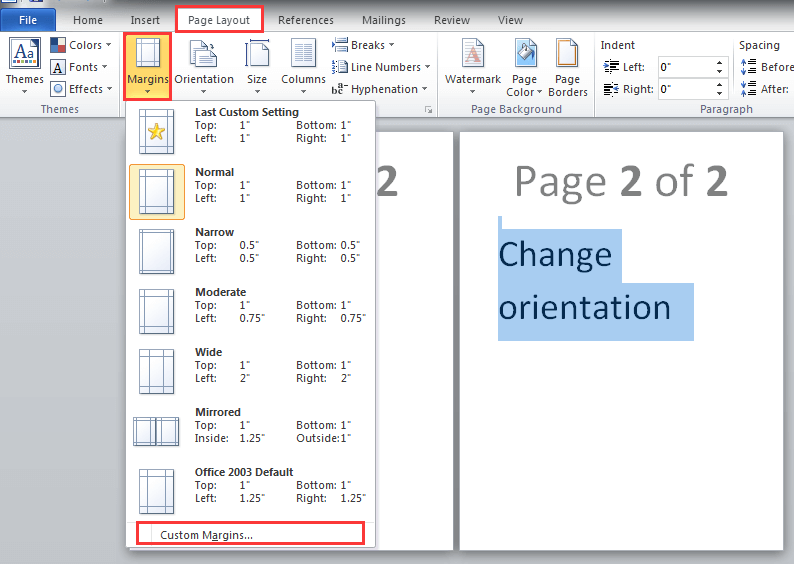
Perubahan ini hanya akan berlaku pada bagian yang sedang aktif, bukan seluruh dokumen. Anda bisa memeriksa hasilnya dengan menggulir ke halaman lain untuk memastikan orientasi lainnya tidak berubah.
Mengatasi Halaman Kosong Akibat Perubahan Orientasi
Terkadang setelah menambahkan section break, muncul halaman kosong yang tidak diinginkan di tengah dokumen. Halaman kosong ini biasanya disebabkan oleh tanda paragraf tersembunyi atau pemisah halaman yang berlebih. Anda bisa menghapusnya dengan menekan tombol Delete setelah memblok tanda ¶ yang berada di halaman kosong.
Jika halaman kosong berada di akhir dokumen, coba ubah ukuran font tanda paragraf menjadi 1 poin melalui tab Home. Cara lain adalah dengan mengurangi margin bawah melalui Layout > Margins > Custom Margins, lalu atur menjadi 0,3 inch agar halaman kosong hilang.
Apabila halaman kosong muncul setelah section break, klik dua kali pada bagian pemisah tersebut dan ubah Section Start menjadi Continuous. Ini akan menggabungkan bagian tanpa membuat halaman baru yang tidak diperlukan.
Tips Menyimpan Dokumen Tanpa Halaman Kosong
Jika semua cara di atas belum berhasil, Anda bisa menyimpan dokumen sebagai PDF dengan menentukan halaman tertentu saja. Buka menu File, pilih Save As, lalu pilih format PDF dan klik Options untuk memasukkan nomor halaman awal dan akhir yang diinginkan.
Dengan mengecualikan halaman kosong dari rentang halaman yang disimpan, file PDF yang dihasilkan akan bersih dan siap dibagikan. Ini adalah solusi praktis untuk menghilangkan halaman kosong tanpa harus mengubah struktur dokumen secara manual.
Kesimpulan
Mengubah orientasi satu halaman di Word sebenarnya mudah jika Anda memahami penggunaan section break. Kunci utamanya adalah memisahkan halaman target menjadi bagian tersendiri, lalu mengubah orientasi hanya pada bagian tersebut. Dengan begitu, tata letak halaman lain tetap terjaga dan dokumen terlihat lebih profesional.
Jangan lupa untuk selalu memeriksa tanda pemisah bagian dan menghapus halaman kosong yang mungkin muncul. Praktikkan langkah-langkah di atas secara bertahap agar Anda semakin terbiasa dalam mendesain halaman di Word. Semoga panduan ini bermanfaat untuk kebutuhan dokumen Anda.