
Di era digital yang serba cepat ini, kebutuhan untuk berbagi dokumen dalam format yang konsisten dan profesional semakin meningkat. Dokumen Microsoft Word (.doc atau .docx) adalah salah satu format paling umum untuk pembuatan teks, namun terkadang kita perlu mengubahnya menjadi format PDF (.pdf) untuk memastikan tata letak tetap utuh, kompatibilitas lintas platform, dan keamanan yang lebih baik. Kabar baiknya, proses ini kini menjadi sangat mudah berkat berbagai alat konversi online. Artikel ini akan memandu Anda secara mendalam tentang cara mengubah dokumen Word ke PDF secara online, mulai dari keuntungan, metode yang tersedia, hingga tips untuk mendapatkan hasil terbaik.
Mengapa Mengubah Dokumen Word ke PDF?
Sebelum kita masuk ke "bagaimana"-nya, mari kita pahami "mengapa" di balik konversi ini. Ada beberapa alasan kuat mengapa Anda mungkin perlu mengubah file Word menjadi PDF:
-
Mempertahankan Tata Letak (Layout Preservation): Ini adalah alasan paling krusial. Dokumen Word dapat terlihat berbeda di berbagai versi Microsoft Word, sistem operasi, atau bahkan di komputer yang berbeda karena perbedaan font, pengaturan halaman, atau pembaruan perangkat lunak. PDF, di sisi lain, dirancang untuk menampilkan konten secara visual identik di mana pun dibuka, menjadikannya format ideal untuk distribusi dokumen penting seperti resume, proposal bisnis, laporan, atau karya ilmiah.
-
Kompatibilitas Universal: Hampir semua perangkat dan sistem operasi modern memiliki pembaca PDF bawaan atau mudah diunduh. Ini berarti penerima dokumen Anda dapat membukanya tanpa perlu khawatir tentang perangkat lunak spesifik yang terinstal.
-
Keamanan dan Integritas: PDF memungkinkan Anda untuk menetapkan kata sandi untuk membuka dokumen, membatasi pencetakan, penyalinan, atau pengeditan. Ini sangat berguna ketika Anda ingin melindungi kekayaan intelektual atau menjaga kerahasiaan informasi.
-
Ukuran File yang Dioptimalkan: Terkadang, file PDF dapat memiliki ukuran yang lebih kecil dibandingkan file Word aslinya, terutama jika dokumen tersebut memiliki banyak gambar atau format yang kompleks. Ini memudahkan pengiriman melalui email atau unggah ke platform online.
-
Profesionalisme: Dokumen PDF seringkali dianggap lebih profesional dan formal dibandingkan file Word yang dapat dengan mudah diedit. Ini memberikan kesan keseriusan dan kemantapan pada dokumen yang Anda kirimkan.
-
Mencegah Perubahan yang Tidak Disengaja: Dengan mengubah dokumen menjadi PDF, Anda secara efektif "mengunci" kontennya, mencegah orang lain untuk dengan mudah melakukan perubahan yang tidak diinginkan.
Metode Konversi Online: Keuntungan dan Pilihan
Mengubah dokumen Word ke PDF secara online menawarkan berbagai keuntungan dibandingkan menginstal perangkat lunak khusus:
- Aksesibilitas: Anda dapat mengakses alat konversi ini dari perangkat apa pun yang memiliki koneksi internet, baik itu komputer desktop, laptop, tablet, atau bahkan smartphone.
- Kemudahan Penggunaan: Sebagian besar alat konversi online sangat intuitif. Anda hanya perlu mengunggah file, memilih opsi konversi, dan mengunduh hasilnya.
- Gratis (Umumnya): Banyak layanan konversi PDF online menawarkan layanan dasar mereka secara gratis, meskipun beberapa mungkin memiliki batasan ukuran file atau jumlah konversi per hari.
- Tanpa Instalasi Perangkat Lunak: Anda tidak perlu mengunduh atau menginstal aplikasi apa pun, menghemat ruang penyimpanan di perangkat Anda dan menghindari potensi masalah kompatibilitas perangkat lunak.
Ada banyak layanan konversi online yang tersedia. Berikut adalah beberapa jenis alat dan cara kerjanya secara umum:
Langkah-Langkah Umum Konversi Online Word ke PDF:
Meskipun setiap situs web mungkin memiliki antarmuka yang sedikit berbeda, proses dasarnya hampir selalu sama:
-
Akses Situs Web Konversi: Buka browser web Anda dan kunjungi situs web layanan konversi PDF online pilihan Anda. Beberapa nama populer yang bisa Anda coba adalah:
- Adobe Acrobat Online
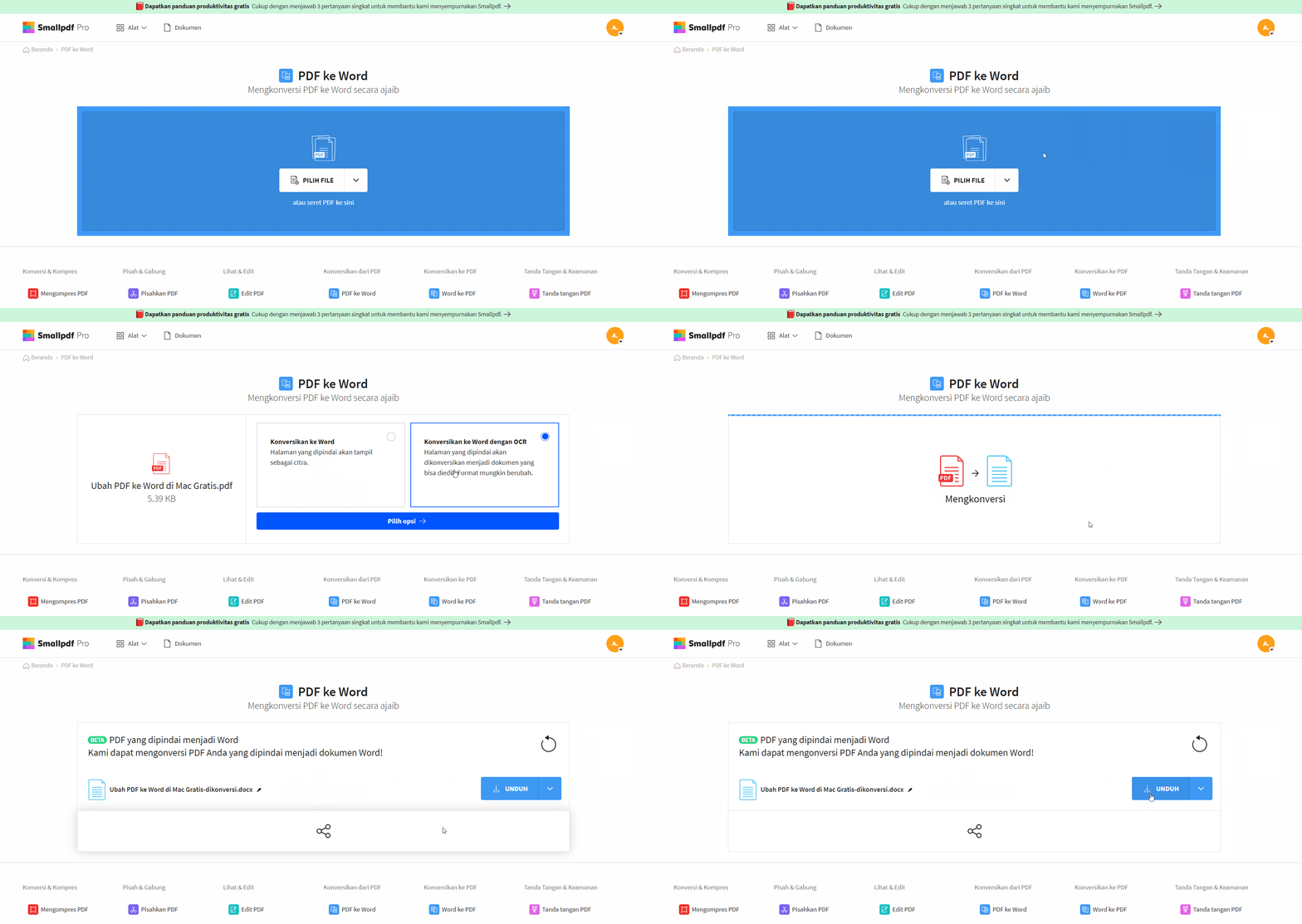
- Smallpdf
- iLovePDF
- PDF2DOC
- Canva (untuk membuat dan mengonversi dokumen menjadi PDF)
- Google Docs (dengan sedikit langkah tambahan)
-
Pilih Alat Konversi "Word to PDF": Sebagian besar situs akan memiliki beberapa opsi alat. Cari alat yang secara spesifik bertuliskan "Word to PDF," "DOC to PDF," atau "Convert Word to PDF."
-
Unggah Dokumen Word Anda:
- Biasanya akan ada tombol besar bertuliskan "Choose File," "Select File," "Upload File," atau ikon menyerupai awan/tanda tambah. Klik tombol ini.
- Sebuah jendela penjelajah file akan muncul. Cari dokumen Word (.doc atau .docx) yang ingin Anda konversi di komputer Anda dan pilih file tersebut.
- Beberapa layanan juga menawarkan opsi untuk menarik dan melepaskan (drag and drop) file langsung ke area yang ditentukan di halaman web.
- Jika Anda menyimpan dokumen di layanan penyimpanan cloud seperti Google Drive, Dropbox, atau OneDrive, beberapa alat konversi online memungkinkan Anda untuk langsung mengunggah dari sana.
-
Mulai Proses Konversi: Setelah file terunggah, biasanya akan ada tombol "Convert," "Start," atau "Convert to PDF." Klik tombol ini untuk memulai proses konversi.
-
Tunggu Proses Selesai: Alat online akan memproses file Anda. Durasi waktu ini bergantung pada ukuran file Anda, kecepatan koneksi internet Anda, dan beban server layanan tersebut. Ini biasanya hanya memakan waktu beberapa detik hingga satu menit.
-
Unduh File PDF Anda: Setelah konversi selesai, Anda akan melihat tautan atau tombol untuk mengunduh file PDF yang baru dibuat. Klik tombol "Download PDF" atau serupa. File PDF akan tersimpan di folder unduhan default di perangkat Anda.
Menggunakan Google Docs sebagai Alternatif Konversi Online:
Jika Anda memiliki akun Google, Anda juga bisa memanfaatkan Google Docs untuk mengonversi dokumen Word ke PDF:
- Unggah ke Google Drive: Buka Google Drive Anda (drive.google.com) dan unggah file Word Anda.
- Buka dengan Google Docs: Klik kanan pada file Word yang baru diunggah, lalu pilih "Buka dengan" > "Google Docs." Dokumen Word Anda akan terbuka di editor Google Docs.
- Unduh sebagai PDF: Setelah dokumen terbuka di Google Docs, buka menu "File," lalu pilih "Download," dan terakhir pilih "PDF Document (.pdf)."
Metode ini sangat efektif karena Google Docs sangat baik dalam mempertahankan format dokumen saat membukanya, dan kemudian mengonversinya ke PDF.
Tips untuk Konversi Word ke PDF yang Optimal:
Agar hasil konversi Anda sempurna, perhatikan beberapa tips berikut:
- Periksa Ulang Dokumen Asli: Sebelum mengunggah, pastikan dokumen Word Anda sudah dalam bentuk final dan tidak ada kesalahan ketik atau pemformatan yang belum diperbaiki. Perubahan setelah konversi ke PDF akan lebih rumit.
- Gunakan Font Standar: Jika memungkinkan, gunakan font yang umum tersedia di sebagian besar sistem (seperti Arial, Times New Roman, Calibri, Verdana). Jika Anda menggunakan font yang sangat langka atau khusus, font tersebut mungkin tidak tertanam dengan baik di PDF pada beberapa pembaca, dan akan diganti dengan font lain, mengubah tampilan dokumen Anda.
- Perhatikan Pengaturan Halaman: Pastikan pengaturan margin, ukuran kertas, dan orientasi halaman di dokumen Word Anda sudah sesuai dengan yang Anda inginkan sebelum konversi.
- Periksa Tautan dan Bookmark: Jika dokumen Anda berisi tautan eksternal atau bookmark internal, pastikan tautan tersebut masih berfungsi dan bookmark mengarah ke tempat yang benar setelah dikonversi ke PDF. Sebagian besar konverter online akan mempertahankan fungsionalitas ini.
- Gambar dan Grafik: Pastikan gambar dan grafik disematkan dengan benar di dokumen Word Anda. Jika gambar memiliki resolusi rendah, mereka akan tetap terlihat buram di PDF.
- Keamanan Data: Saat menggunakan alat konversi online gratis, pertimbangkan sensitivitas dokumen Anda. Meskipun sebagian besar penyedia layanan terkemuka memiliki kebijakan privasi yang kuat dan menghapus file yang diunggah setelah periode waktu tertentu, selalu ada risiko yang melekat saat mengunggah data ke server pihak ketiga. Untuk dokumen yang sangat rahasia, mungkin lebih aman menggunakan fitur "Save As PDF" langsung dari Microsoft Word atau Adobe Acrobat.
- Batasan Layanan Gratis: Waspadai batasan yang mungkin diberlakukan oleh layanan gratis, seperti ukuran file maksimum, jumlah konversi per hari, atau kecepatan pemrosesan yang lebih lambat. Jika Anda sering melakukan konversi atau berurusan dengan file besar, pertimbangkan untuk berlangganan layanan berbayar atau menggunakan opsi bawaan di Microsoft Word.
Alternatif Langsung dari Microsoft Word:
Perlu diingat bahwa Microsoft Word sendiri memiliki fitur bawaan untuk menyimpan dokumen sebagai PDF, yang seringkali merupakan cara terbaik untuk memastikan integritas format.
- Buka dokumen Word Anda.
- Klik "File."
- Pilih "Save As" atau "Save a Copy."
- Pilih lokasi penyimpanan.
- Pada dropdown "Save as type," pilih "PDF (*.pdf)."
- Anda mungkin juga menemukan opsi "More options…" yang memungkinkan Anda mengatur kualitas, mengoptimalkan untuk web atau cetak, serta mengatur keamanan (enkripsi).
- Klik "Save."
Kesimpulan
Mengubah dokumen Word menjadi PDF secara online adalah solusi yang cepat, efisien, dan seringkali gratis untuk memastikan dokumen Anda terlihat profesional, kompatibel di mana saja, dan terlindungi. Dengan banyaknya pilihan alat yang tersedia, Anda dapat dengan mudah menemukan layanan yang sesuai dengan kebutuhan Anda. Ingatlah untuk selalu memeriksa dokumen Anda sebelum konversi dan ikuti tips di atas untuk mendapatkan hasil terbaik. Dengan demikian, Anda dapat berbagi informasi penting Anda dengan percaya diri, mengetahui bahwa penerima akan melihat dokumen Anda persis seperti yang Anda inginkan.