
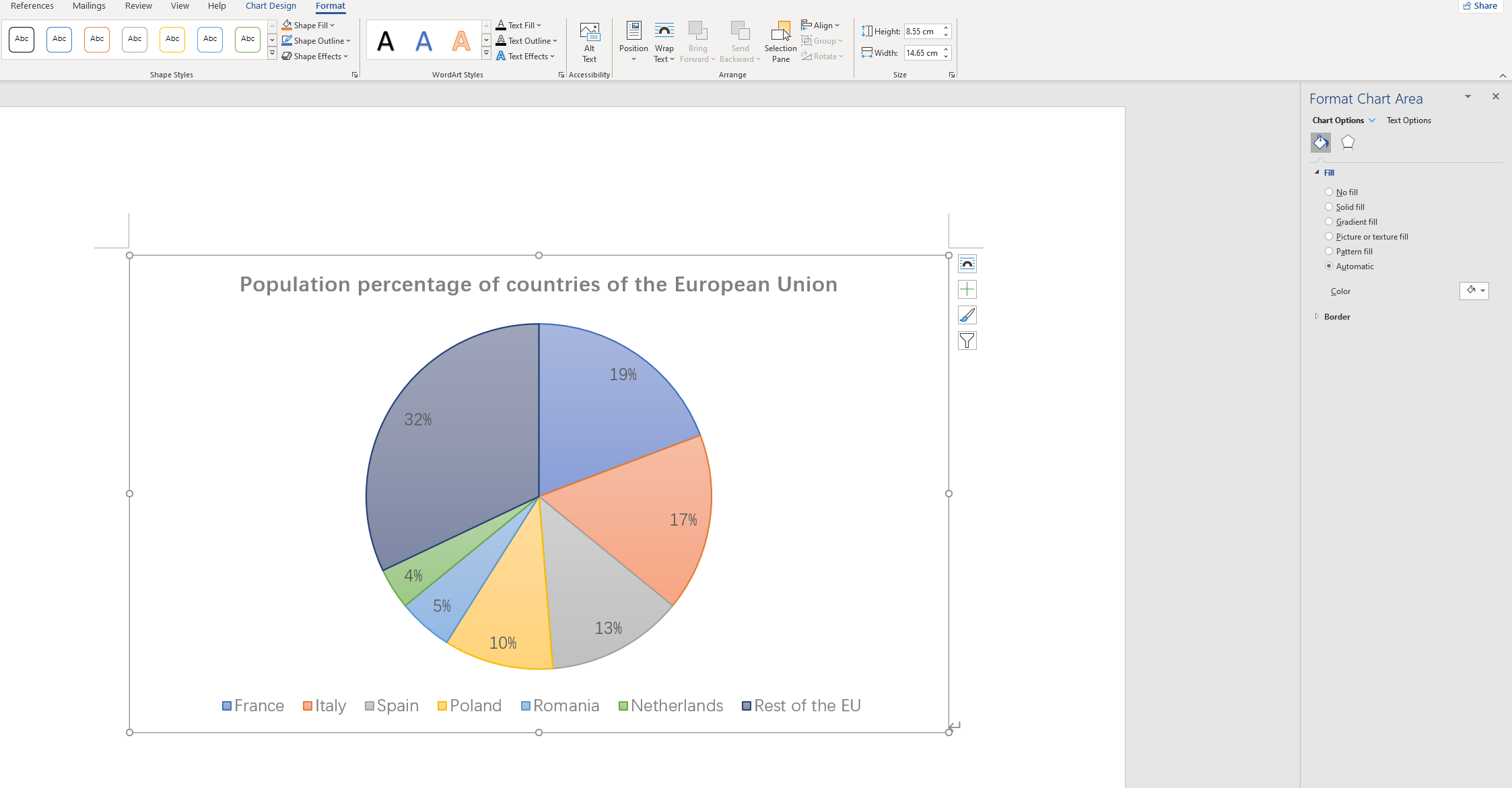
Membuat pie chart di Word kini sangat mudah berkat fitur grafik bawaan. Anda tidak perlu aplikasi tambahan karena Word menyediakan alat visualisasi data yang lengkap. Artikel ini akan memandu Anda dari persiapan data hingga kustomisasi tampilan pie chart.
Persiapan Data untuk Pie Chart
Langkah pertama adalah menyusun data dalam tabel sederhana. Pastikan Anda memiliki dua kolom yaitu kategori dan nilai numerik. Data ini akan menjadi sumber utama grafik lingkaran Anda.
Kategori bisa berupa nama produk, wilayah, atau segmen apa pun. Nilai numerik harus berupa angka positif yang mewakili proporsi masing-masing kategori. Semakin rapi data Anda, semakin akurat pie chart yang dihasilkan.
Jika data sudah siap, Anda bisa langsung melanjutkan ke proses pembuatan grafik. Simpan tabel tersebut di dokumen Word atau di lembar Excel yang terhubung.
Langkah Membuat Pie Chart di Word
-
Buka dokumen Word dan letakkan kursor di tempat Anda ingin menyisipkan pie chart. Pilih menu Insert yang berada di ribbon atas.
-
Klik ikon Chart pada grup Illustrations. Sebuah jendela akan muncul dengan berbagai pilihan jenis grafik.
-
Pilih opsi Pie pada panel kiri, lalu pilih subtipe yang Anda inginkan. Misalnya Pie biasa, Exploded Pie, atau Pie of Pie untuk data detail.
-
Setelah memilih, klik OK. Word akan membuka jendela spreadsheet kecil berisi data contoh. Ganti data tersebut dengan data Anda sendiri.
-
Salin dan tempel data dari tabel persiapan ke dalam spreadsheet tersebut. Pastikan rentang data mencakup kategori dan nilai numerik.
-
Tutup jendela spreadsheet setelah selesai mengisi data. Pie chart akan langsung muncul di dokumen Word Anda.
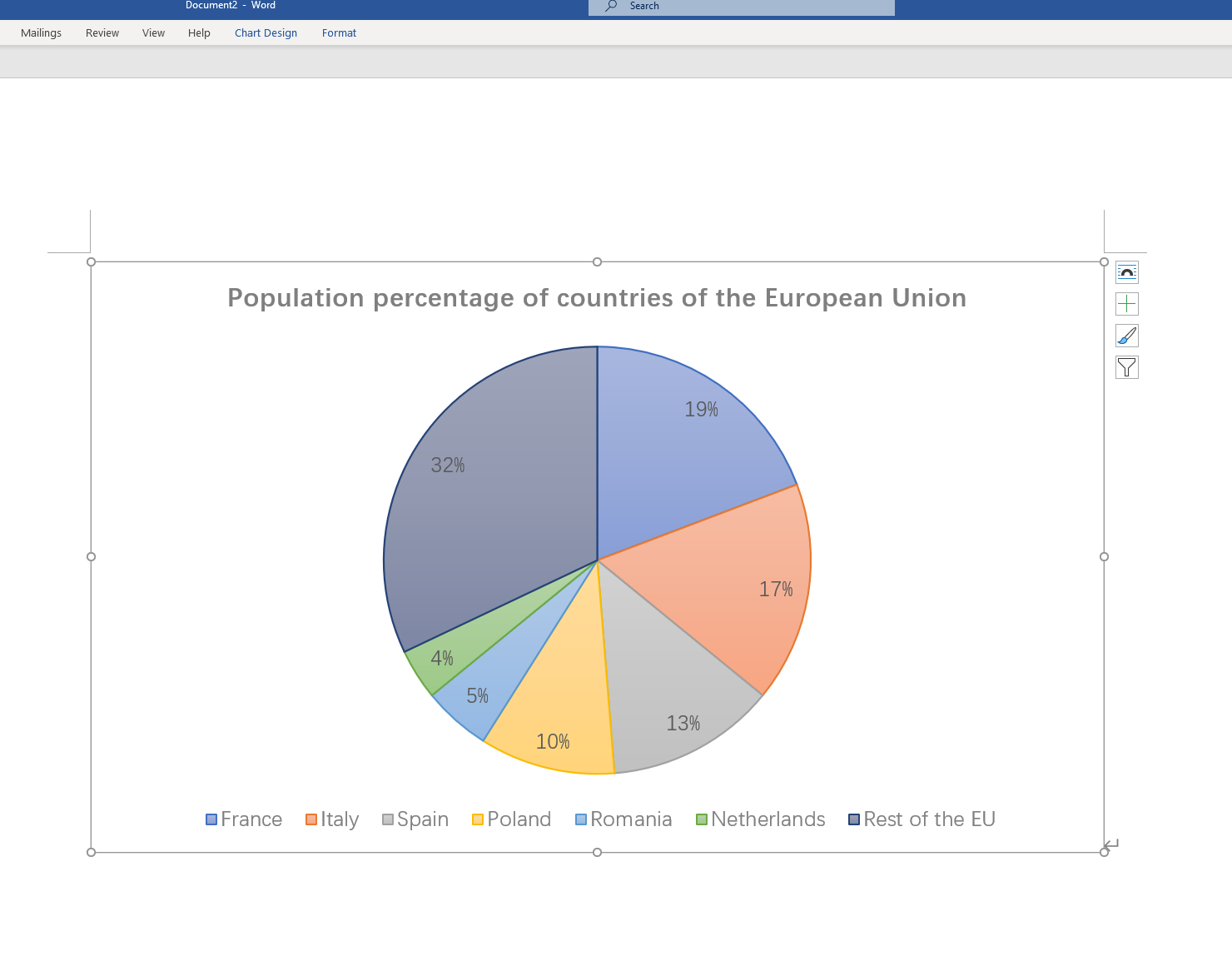
Pie Chart Word Pie Charts Solved Examples Data Cuemath
Kustomisasi Tampilan Pie Chart
Setelah chart muncul, Anda bisa mengubah warna, label, dan judul dengan mudah. Klik pada chart untuk mengaktifkan tab Chart Tools di ribbon.
Pada tab Design, Anda bisa memilih gaya warna yang sudah disediakan. Tab Format memungkinkan Anda mengubah warna elemen secara manual, termasuk warna setiap irisan pie.
Untuk menambahkan label data, klik kanan pada chart lalu pilih Add Data Labels. Anda bisa memilih untuk menampilkan nilai, persentase, atau nama kategori langsung di irisan.
Jika ingin mengatur posisi label agar tidak bertumpuk, gunakan opsi Format Data Labels. Anda juga bisa memindahkan legenda ke posisi yang lebih sesuai.
Tips dan Trik Membuat Pie Chart Profesional
Gunakan maksimal lima hingga tujuh irisan agar pie chart mudah dibaca. Terlalu banyak irisan akan membuat grafik terlihat berantakan dan sulit dipahami.
Kelompokkan kategori kecil ke dalam irisan Lainnya atau Others untuk menjaga kebersihan visual. Anda juga bisa menggunakan warna kontras untuk membedakan setiap irisan dengan jelas.
Jika ingin menyorot satu kategori tertentu, gunakan fitur Exploded Pie yang memisahkan irisan tersebut dari grafik utama. Efek ini membantu audiens langsung fokus pada data paling penting.
Jangan lupa menambahkan judul chart yang deskriptif dan sumber data di bawah grafik. Informasi tambahan ini meningkatkan kredibilitas dan kemudahan pemahaman pembaca.
Kesimpulan
Membuat pie chart di Word bukanlah hal yang sulit jika Anda mengikuti langkah-langkah yang benar. Mulai dari persiapan data, penyisipan grafik, hingga kustomisasi tampilan semuanya bisa dilakukan dalam hitungan menit.
Dengan menguasai cara membuat pie chart di Word, Anda dapat menyajikan data proporsi secara visual dan profesional. Manfaatkan fitur kustomisasi untuk menghasilkan grafik yang menarik dan informatif sesuai kebutuhan Anda.