
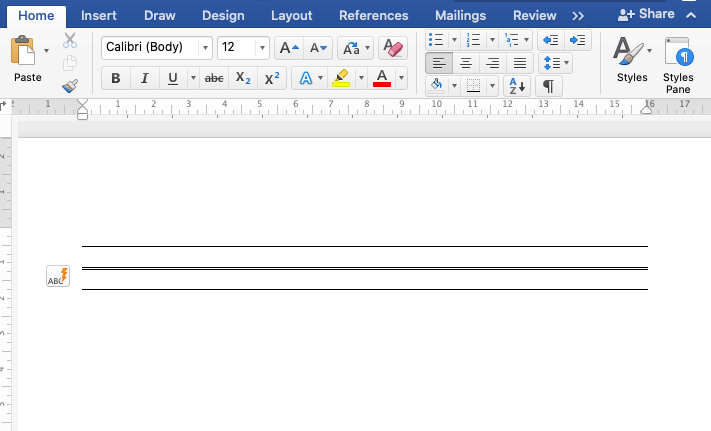
Menulis di atas garis di Microsoft Word sering dibutuhkan untuk dokumen seperti soal ujian, formulir, atau kolom tanda tangan. Banyak pengguna yang masih bingung bagaimana melakukannya dengan rapi. Artikel ini akan membahas lima metode praktis yang bisa Anda coba di Word versi 2026.
1. Memanfaatkan Fitur Equation
Equation atau persamaan matematika dapat menyisipkan teks di atas garis dengan mudah. Cukup buka tab Insert lalu pilih Equation dari grup Symbols. Setelah itu, pilih template Fraction atau Stacked Fraction untuk mendapatkan garis horizontal.
Anda kemudian bisa mengetik teks di bagian atas dan bawah garis sesuai kebutuhan. Metode ini sangat cocok untuk membuat pecahan atau notasi khusus. Namun, hasilnya mungkin kurang fleksibel untuk teks panjang.
2. Menggunakan Kotak teks dan Shape Garis
Kombinasi kotak teks dengan shape garis adalah cara paling fleksibel untuk menulis di atas garis. Buatlah kotak teks melalui tab Insert lalu pilih Text Box. Ketik teks yang diinginkan di dalam kotak tersebut.
Selanjutnya, buat garis horizontal menggunakan shape Line dari menu Insert > Shapes. Tarik garis tepat di bawah kotak teks. Anda bisa mengatur posisi dan panjang garis sesuai keinginan.
Metode ini memungkinkan Anda mengontrol letak teks dan garis secara bebas. Cocok untuk formulir atau dokumen yang perlu disesuaikan secara detail.
3. Memanfaatkan Field EQ (Equation Field)
Field EQ adalah fitur tersembunyi yang sangat berguna untuk menulis di atas garis. Tekan Ctrl+F9 untuk menyisipkan field baru. Di dalam kurung, ketik EQ x(to()) dan tekan F9 untuk mengeksekusi.
Di antara tanda kurung setelah x(to()), tulis teks yang ingin muncul di atas garis. Anda bisa mengubah teks menjadi format tersembunyi dengan menekan Ctrl+Shift+H agar garis tetap terlihat. Metode ini cepat dan hasilnya presisi.
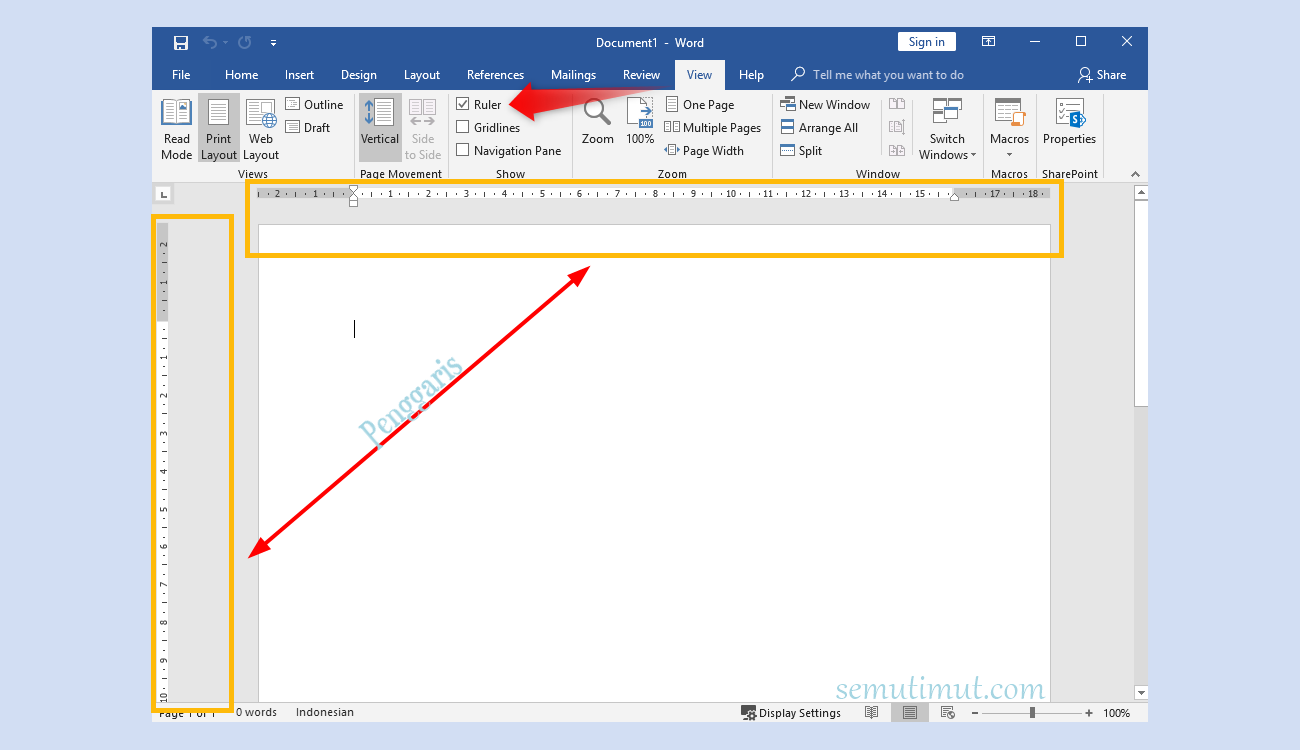
Kelemahannya adalah perlu menghapus teks asli agar hanya garis yang tampak. Tapi setelah terbiasa, fitur ini sangat efisien untuk kebutuhan berulang.
4. Menggunakan Underline dengan Spasi dan Tabulasi
Cara klasik yang masih relevan adalah dengan menekan tombol garis bawah (Ctrl+U) lalu ketik spasi atau tab. Setelah itu, letakkan kursor di atas garis tersebut dengan mengatur posisi teks. Anda bisa memanfaatkan tabulasi rata kiri dan kanan untuk meratakan teks di atas garis.
Misalnya, buat garis dengan menekan tombol underscore (_) berulang kali. Lalu tempatkan kursor di awal baris dan tekan Enter untuk memisahkan baris. Gunakan superscript atau spasi negatif untuk menaikkan teks ke atas garis.
Metode ini membutuhkan sedikit eksperimen. Namun, tidak memerlukan fitur tambahan dan bisa diterapkan di semua versi Word.
5. Mengombinasikan Superscript dan Garis Bawah
Teknik lain adalah dengan menggunakan efek superscript pada teks yang ingin ditempatkan di atas garis. Ketik teks, lalu beri efek Superscript melalui tab Home > Font > Superscript (atau tekan Ctrl+Shift+=). Setelah itu, beri garis bawah pada teks tersebut menggunakan tombol underline.
Hasilnya teks akan naik ke atas garis, dan garis bawahnya berada di posisi normal. Anda perlu menyesuaikan ukuran font agar proporsional. Cara ini sederhana terutama untuk teks pendek seperti angka atau simbol.
Kekurangannya, teks yang tercetak di atas garis tetap menyatu dengan garis, sehingga tidak bisa dipisahkan. Tapi untuk keperluan cepat, metode ini sangat praktis.
Kesimpulan
Kelima cara di atas memiliki kelebihan dan kekurangan masing-masing. Pilihlah metode yang paling sesuai dengan kebutuhan dokumen Anda. Untuk fleksibilitas tinggi, gunakan kombinasi kotak teks dan shape garis. Untuk kecepatan, field EQ adalah pilihan terbaik. Dengan menguasai teknik-teknik ini, Anda dapat menulis di atas garis di Microsoft Word 2026 dengan mudah dan rapi.