
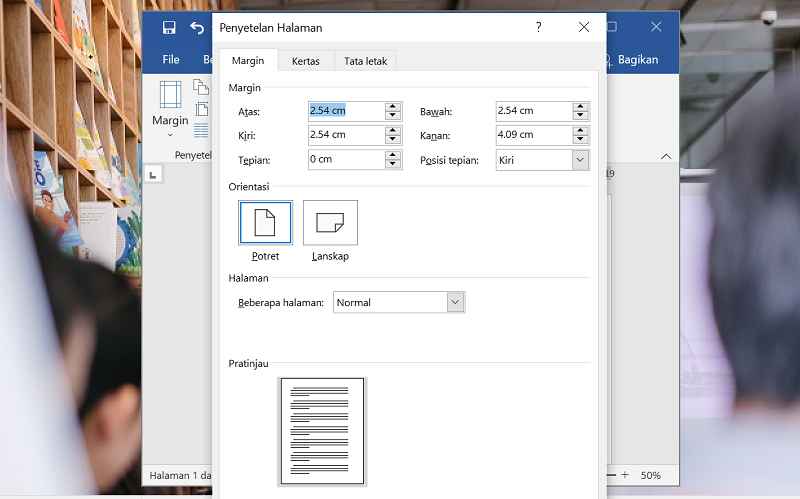
mengubah orientasi kertas di Word adalah keterampilan dasar yang sangat berguna untuk membuat dokumen lebih profesional. Banyak pengguna masih bingung saat harus mengganti halaman dari portrait ke landscape atau sebaliknya. Artikel ini akan membahas enam cara praktis yang bisa Anda lakukan di tahun 2026.
1. Mengubah Orientasi Seluruh Dokumen Sekaligus
Cara pertama adalah yang paling sederhana, yaitu mengubah orientasi untuk semua halaman dalam dokumen. Anda cukup membuka tab Layout atau Page Layout di ribbon Word.
Kemudian klik ikon Orientation dan pilih Landscape atau Portrait sesuai kebutuhan. Metode ini cocok jika Anda ingin seluruh dokumen memiliki tampilan yang seragam.
2. Mengubah Orientasi untuk Satu Halaman Saja
Seringkali Anda hanya perlu mengubah orientasi pada satu halaman tertentu, misalnya untuk menyisipkan tabel lebar. Caranya adalah dengan menempatkan kursor di awal halaman yang ingin diubah.
Buka dialog Page Setup dengan mengklik tanda panah kecil di pojok kanan bawah grup Page Setup. Pada tab Margins, pilih orientasi yang diinginkan, lalu pada bagian Apply to pilih This point forward.
Setelah itu, ulangi langkah yang sama pada halaman setelahnya untuk mengembalikan orientasi ke pengaturan semula. Ini adalah cara mengatur kertas di Word yang paling fleksibel.
2.1. Menggunakan Section Breaks untuk Hasil Lebih Rapi
Teknik yang lebih profesional adalah dengan menyisipkan section breaks sebelum dan sesudah halaman yang ingin diubah. Letakkan kursor di akhir halaman sebelumnya, lalu buka tab Layout dan pilih Breaks > Next Page.
Lakukan hal yang sama di akhir halaman yang akan diubah orientasinya. Dengan cara ini, Anda bisa mengubah orientasi halaman tanpa memengaruhi halaman lain di sekitarnya.
3. Mengubah Ukuran Kertas Bersamaan dengan Orientasi
Selain orientasi, Anda mungkin perlu mengubah ukuran kertas, misalnya dari A4 ke F4 atau Folio. Cara mengubah ukuran kertas di Word bisa dilakukan bersamaan dengan pengaturan orientasi.
Di dialog Page Setup yang sama, buka tab Paper dan pilih ukuran kertas yang diinginkan, seperti ukuran kertas A4 di Word atau kertas F4 di Word. Pastikan Anda juga memilih opsi Apply to yang tepat agar perubahan hanya berlaku pada bagian tertentu.
4. Membuat Halaman Landscape di Tengah Dokumen Portrait
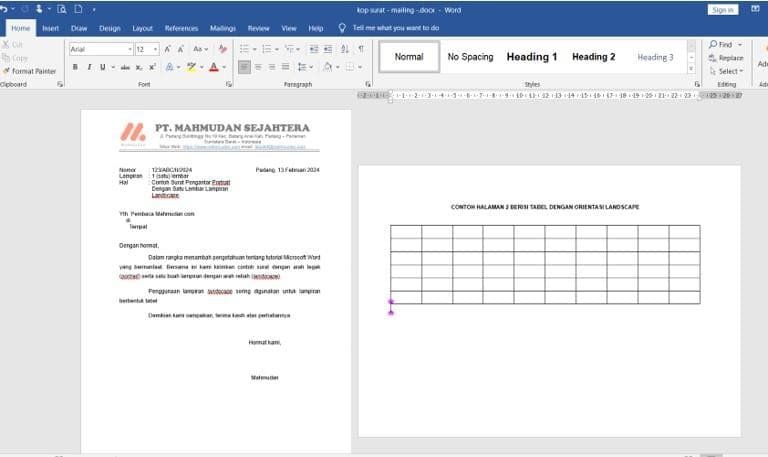
Ini adalah skenario yang paling umum, misalnya saat Anda memiliki laporan dengan tabel lebar di tengah-tengah. Cara rotate kertas di Word untuk kasus ini memerlukan section break seperti yang dijelaskan sebelumnya.
Setelah menyisipkan section break, klik di dalam section baru tersebut dan ubah orientasinya menjadi Landscape. Halaman-halaman di dalam section itu akan menjadi landscape, sementara halaman lain tetap portrait.
5. Menggunakan Pintasan Keyboard untuk Perubahan Cepat
Bagi pengguna yang sering bekerja dengan Word, pintasan keyboard bisa menghemat banyak waktu. Sayangnya, tidak ada pintasan langsung untuk mengubah orientasi, tapi Anda bisa membuka dialog Page Setup dengan cepat.
Tekan tombol Alt + P, lalu S, dan P untuk membuka tab Page Setup. Dari sana, Anda bisa langsung memilih orientasi dan ukuran kertas tanpa harus menggunakan mouse.
6. Tips untuk Dokumen dengan Banyak Halaman Berbeda Orientasi
Jika Anda memiliki dokumen kompleks dengan banyak halaman yang berganti-ganti orientasi, gunakan fitur Navigation Pane untuk melihat struktur section. Ini akan membantu Anda melacak di mana letak setiap perubahan orientasi.
Pastikan juga untuk memeriksa hasil cetakan dengan Print Preview sebelum mencetak. Cara mewarnai kertas di Word atau menambah kertas di Word bisa dilakukan nanti setelah orientasi sudah benar.
Kesimpulan
Menguasai cara mengubah orientasi kertas di Word akan membuat dokumen Anda lebih rapi dan mudah dibaca. Dengan enam metode di atas, Anda bisa menyesuaikan tampilan halaman sesuai kebutuhan konten.
Cobalah berlatih dengan dokumen sederhana terlebih dahulu agar Anda terbiasa dengan penggunaan section breaks. Semakin sering Anda berlatih, semakin cepat Anda bisa membuat dokumen dengan kombinasi landscape dan portrait yang sempurna.
2 Replies to “3 Cara Mudah Mengubah Orientasi Kertas di Word, Ternyata Selama Ini Salah”