
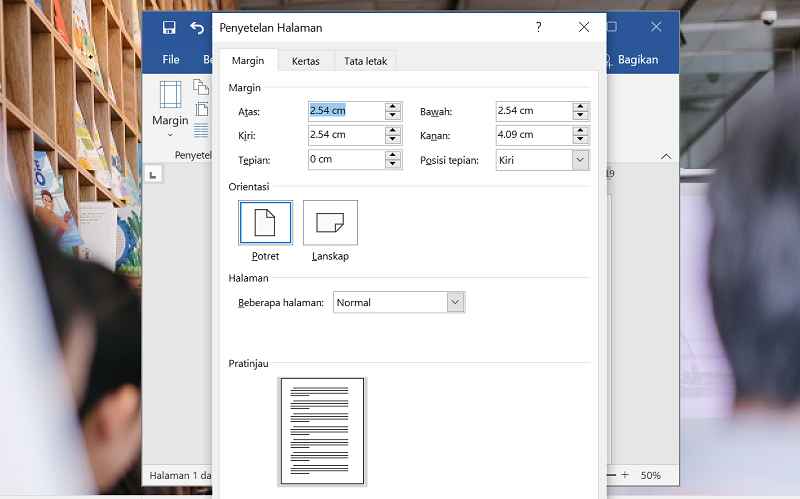
orientasi halaman di Microsoft Word menentukan arah kertas, yaitu portrait (vertikal) atau landscape (horizontal). Banyak dokumen hanya menggunakan portrait, namun kadang Anda perlu mengubah orientasi untuk menampilkan tabel lebar atau grafik. Artikel ini akan membahas cara mengubah orientasi pada Word dengan mudah, baik untuk seluruh dokumen maupun halaman tertentu.
Mengapa Perlu Mengubah orientasi halaman?
Dokumen dengan tabel besar atau gambar lebar akan lebih baik ditampilkan dalam mode landscape. Sebaliknya, teks panjang lebih cocok dengan portrait. Menggabungkan keduanya dalam satu file juga memungkinkan desain yang lebih fleksibel.
Misalnya, laporan keuangan sering menggunakan landscape untuk tabel, sementara narasi tetap portrait. Dengan memahami cara mengubah orientasi, Anda bisa membuat dokumen lebih profesional dan mudah dibaca.
Cara Mengubah Orientasi Seluruh Dokumen
Langkah pertama, buka dokumen Word yang ingin diubah. Pastikan Anda telah menguasai cara mengubah bahasa di laptop agar menu Word sesuai dengan preferensi Anda.
Klik menu Layout di toolbar, lalu pilih Orientation. Setelah itu, pilih Landscape atau Portrait sesuai keinginan. Seluruh halaman akan berubah secara otomatis.
Metode ini sangat cepat jika Anda ingin semua halaman memiliki orientasi sama. Namun jika hanya ingin beberapa halaman, gunakan cara berikut.
Cara Mengubah Orientasi Halaman Tertentu
Untuk mengubah orientasi hanya pada halaman tertentu, letakkan kursor di awal halaman yang ingin diubah. Kemudian buka Layout > Page Setup (klik ikon kecil di pojok kanan bawah grup Page Setup).
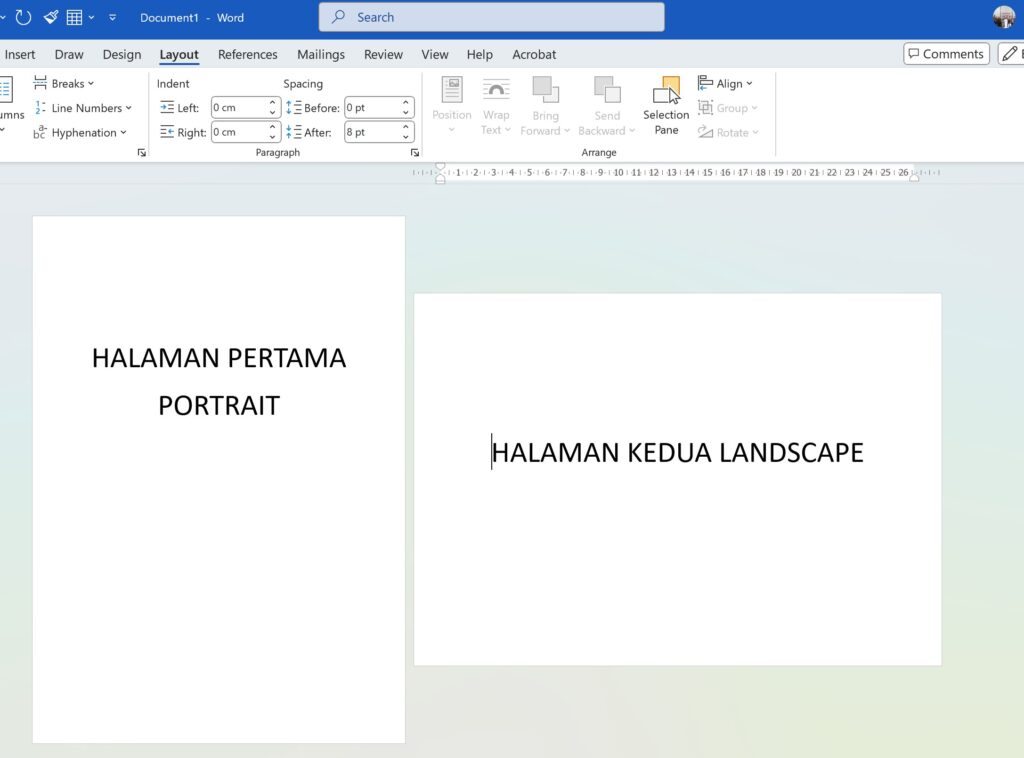
Pada dialog Page Setup, pilih orientasi Landscape, lalu pada bagian Apply to pilih “This point forward”. Klik OK. Halaman tersebut dan seterusnya akan menjadi landscape.
Jika Anda ingin hanya satu halaman saja yang landscape, setelah mengubahnya, letakkan kursor di halaman berikutnya dan ulangi langkah dengan memilih Portrait dan “This point forward”.
Alternatif lain, blok teks pada halaman yang ingin diubah, lalu buka Page Setup dan pilih “Selected text” pada Apply to. Ini berguna jika Anda menggunakan cara mengubah komputer bahasa Cina ke Indonesia sehingga menu berubah, tetapi prinsipnya sama.
Langkah Detail dengan Section Break
Metode yang lebih presisi adalah menggunakan section break. Tempatkan kursor di akhir halaman sebelum halaman yang ingin diubah. Klik Layout > Breaks > Section Breaks > Next Page.
Kemudian pindah ke halaman baru, lalu ubah orientasi melalui Page Setup dengan Apply to “This section”. Halaman tersebut akan landscape, sementara halaman sebelumnya tetap portrait.
Ulangi langkah jika ingin kembali ke portrait di halaman berikutnya. Teknik ini sering digunakan dalam laporan panjang. Setelah itu, Anda bisa mengatur nomor halaman secara terpisah di setiap section.
Tips Mengatasi Masalah Umum
Terkadang setelah mengubah orientasi, tata letak nomor halaman atau header footer ber