
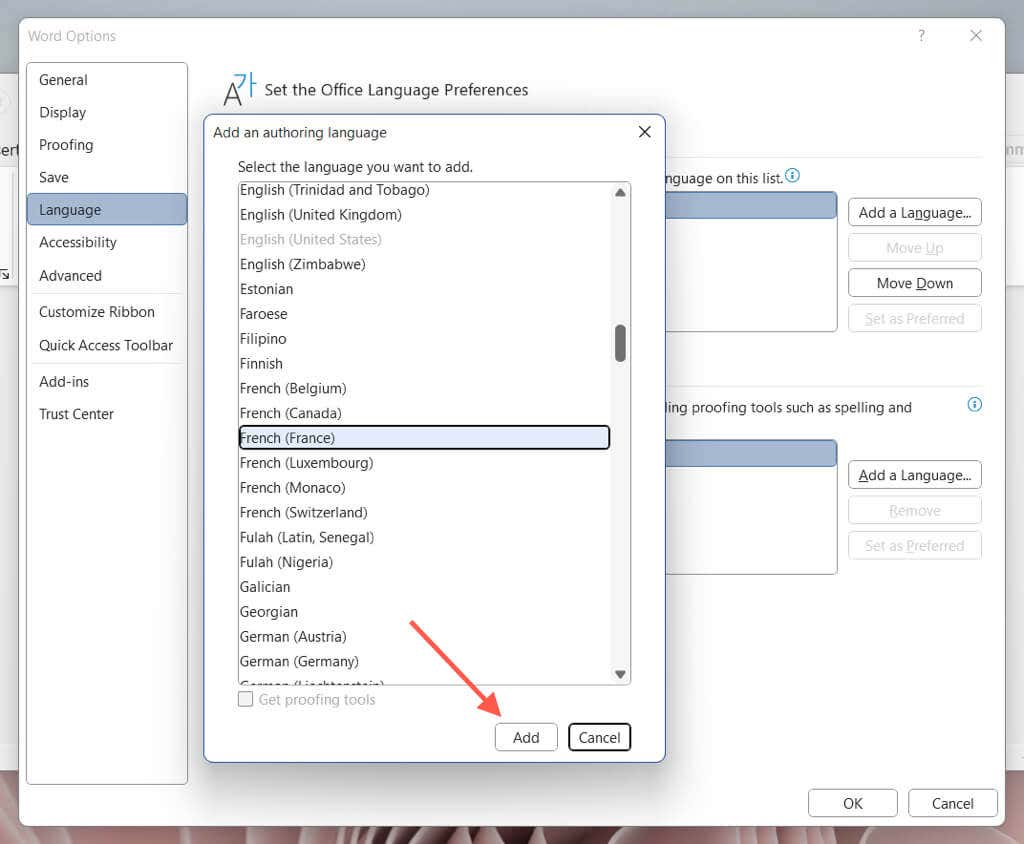
Mengubah Office Word menjadi Office Word Arabic adalah langkah penting bagi Anda yang sering mengetik dokumen berbahasa Arab. Proses ini mencakup pengaturan keyboard, arah teks, dan pemilihan font yang sesuai. Dengan panduan ini, Anda bisa melakukannya tanpa kesulitan berarti.
Banyak pengguna yang merasa kesulitan saat harus menulis Arab di Word karena perbedaan arah penulisan. Namun, dengan mengikuti langkah-langkah sederhana, Anda dapat mengaktifkan fitur ini dalam hitungan menit. Artikel ini akan membahas cara mengubah ke word secara lengkap untuk tahun 2026.
Langkah Awal: Menambahkan Bahasa Arab di Windows
Langkah pertama dalam cara menulis arab di word adalah menambah bahasa Arab pada keyboard Windows. Buka menu Settings dengan menekan tombol Windows + I, lalu pilih Time & Language.
Pada bagian Language, klik Add a preferred language dan cari Arabic. Pilih varian Arabic Saudi Arabia untuk kompatibilitas terbaik, lalu klik Next dan Install. Setelah terinstal, bahasa Arab akan muncul di daftar bahasa Anda.
Mengaktifkan Keyboard Arab
Setelah bahasa ditambahkan, Anda perlu mengaktifkannya melalui taskbar. Klik ikon bahasa di pojok kanan bawah layar, lalu pilih Arabic Saudi Arabia atau Arabic 101 keyboard.
Ini adalah bagian dari langkah langkah memulai microsoft word dalam mode Arab. Pastikan keyboard aktif sebelum membuka dokumen baru.
Mengatur Arah Teks dan Tampilan di Word
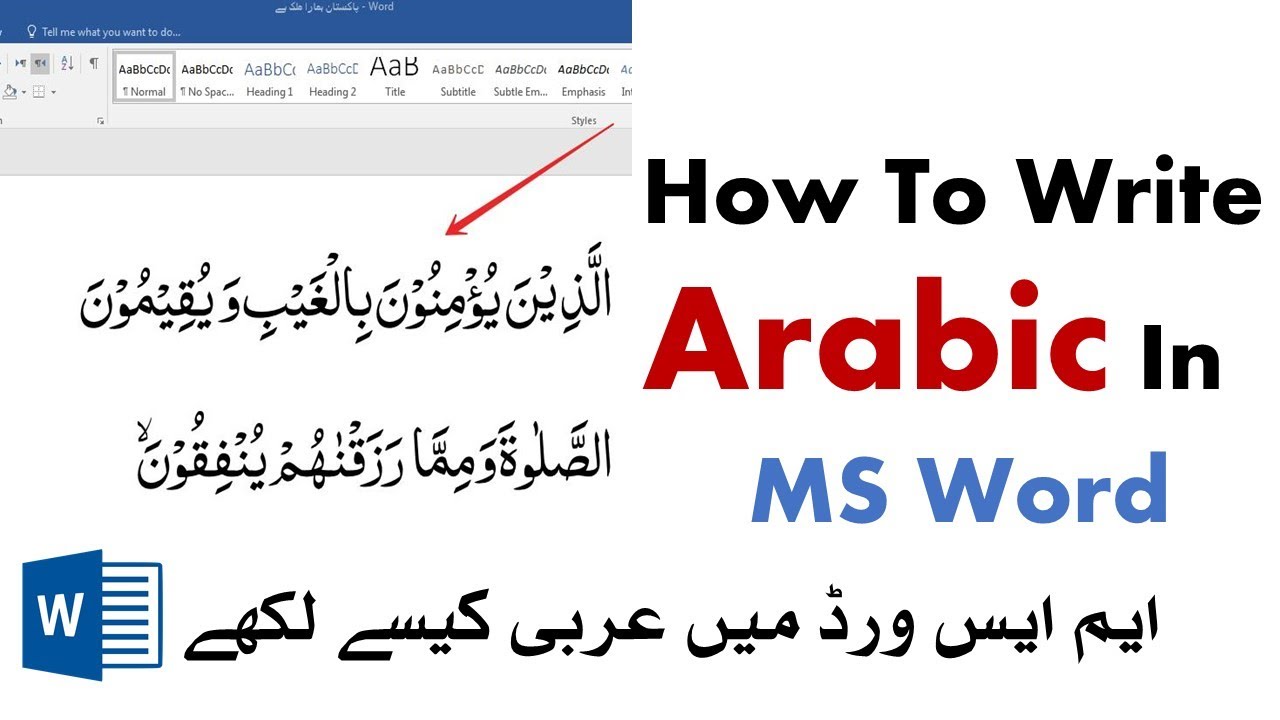
Setelah keyboard Arab aktif, buka Microsoft Word dan perhatikan tab Home. Di bagian Paragraph, Anda akan melihat ikon Right to Left Text Direction. Klik ikon tersebut untuk mengubah arah penulisan dari kiri ke kanan menjadi kanan ke kiri.
Jika ikon tidak muncul, pastikan Anda telah memilih bahasa Arab sebagai bahasa input. Fitur ini penting untuk cara masukin ke word dengan benar agar teks Arab tidak terbalik.
Menggunakan On-Screen Keyboard Sebagai Panduan
Bagi yang belum hafal letak huruf hijaiyah, gunakan On-Screen Keyboard. Ketik keyboard di pencarian Windows, lalu buka aplikasi tersebut. Sematkan ke taskbar dengan klik kanan dan pilih Pin to taskbar.
Keyboard virtual ini akan menampilkan tombol sesuai bahasa yang dipilih. Ini membantu Anda saat pertama kali mencoba cara menulis Arab di Word tanpa harus membeli keyboard khusus.
Menambahkan Harakat dan Font Arab yang Tepat
Setelah mengetik huruf Arab, Anda mungkin perlu menambahkan harakat seperti fathah atau kasrah. Gunakan kombinasi tombol Shift + huruf tertentu pada On-Screen Keyboard, atau manfaatkan fitur Symbol di tab Insert.
Pilih More Symbols dan cari tanda baca yang diinginkan. Untuk tampilan lebih profesional, Anda bisa menginstal font LPMQ Isep Misbah dari Kemenag. Font ini mirip mushaf Utsmani dan bisa diunduh melalui aplikasi Qur’an Kemenag.
Memastikan Font Terinstal dengan Benar
Setelah mengunduh aplikasi Qur’an Kemenag, font akan otomatis tertambahkan ke koleksi font Word. Pilih font tersebut untuk membuat teks Arab lebih terbaca dan sesuai standar Indonesia.
Ini adalah langkah penting saat mengubah Office Word menjadi Office Word Arabic untuk keperluan pendidikan atau keagamaan. Pastikan Anda merestart Word setelah instalasi font.
Kesimpulan
Mengubah Office Word menjadi Office Word Arabic tidaklah rumit jika Anda mengikuti langkah-langkah di atas. Mulai dari menambah keyboard Arab, mengaktifkan arah teks, hingga memilih font yang tepat, semuanya bisa dilakukan dalam waktu singkat.
Dengan kemampuan ini, Anda dapat mengetik dokumen Arab dengan rapi dan profesional. Cobalah praktikkan langsung di Word Anda untuk hasil maksimal.
One Reply to “5 Cara Mudah Mengubah Office Word Menjadi Office Word Arabic yang Jarang Diketahui”