
Bekerja dengan dokumen Word sering kali membutuhkan fleksibilitas tata letak. Salah satu kebutuhan yang umum adalah cara mengubah orientasi kertas pada Word per halaman tanpa memengaruhi halaman lainnya.
Fitur ini memungkinkan Anda menggabungkan halaman portrait dan landscape dalam satu file. Dengan begitu, dokumen Anda bisa lebih informatif dan profesional.
1. Mengapa Perlu Mengubah Orientasi per Halaman?
mengubah orientasi kertas hanya pada halaman tertentu sangat berguna untuk berbagai jenis dokumen. Misalnya, ketika Anda memiliki tabel lebar atau diagram yang membutuhkan ruang horizontal lebih.
Dengan cara membuat halaman berbeda di Word, Anda bisa menampilkan data secara optimal tanpa mengubah seluruh dokumen. Hal ini meningkatkan keterbacaan dan tampilan visual.
Selain itu, jika Anda menyusun laporan dengan gambar horizontal, halaman landscape memberikan hasil yang lebih proporsional. Kombinasi orientasi juga membantu membedakan bagian isi dari lampiran.
2. Langkah-Langkah Mengubah orientasi kertas per Halaman
Langkah 1: Buka Dokumen dan Tentukan Halaman Target
Pertama, buka dokumen Word yang sudah ada atau buat dokumen baru. Letakkan kursor pada halaman yang ingin Anda ubah orientasinya.
Pastikan Anda sudah memiliki konten di halaman tersebut atau halaman kosong yang siap diisi. Ini penting agar perubahan orientasi diterapkan tepat di halaman yang dimaksud.
Langkah 2: Akses Menu Page Setup
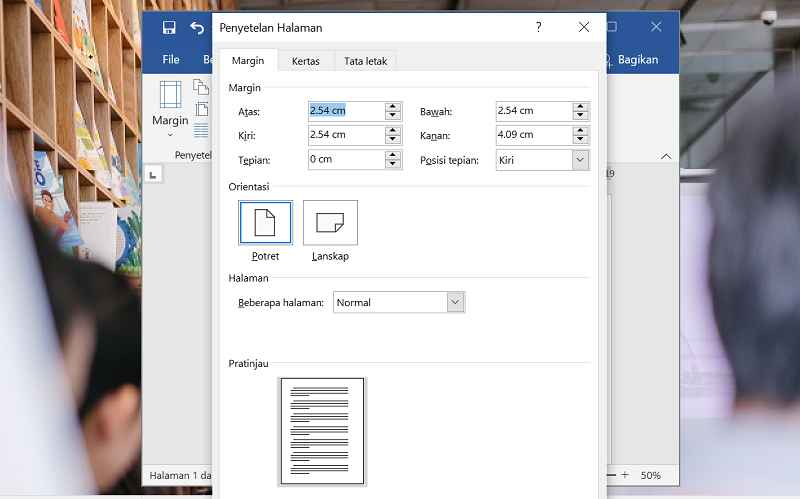
Klik tab Layout (atau Page Layout di versi lama) pada ribbon. Kemudian, klik ikon kecil di pojok kanan bawah grup Page Setup untuk membuka dialog.
Di jendela Page Setup, Anda akan melihat bagian Orientation. Di sinilah kita bisa memilih antara Portrait dan Landscape.
Langkah 3: Atur Orientasi dan Penerapannya
Pilih orientasi yang diinginkan, misalnya Landscape. Selanjutnya, perhatikan opsi Apply to di bagian bawah dialog.
Pilih This point forward agar perubahan hanya berlaku mulai dari halaman tempat kursor berada hingga akhir dokumen. Jika memilih Whole document, semua halaman akan berubah.
Setelah mengklik OK, halaman yang ditunjuk akan berubah orientasi. Halaman sebelumnya tetap portrait, sedangkan halaman sesudahnya ikut landscape.
Langkah 4: Kembalikan Orientasi ke Portrait untuk Halaman Berikutnya
Jika Anda hanya ingin satu halaman landscape dan halaman selanjutnya kembali portrait, letakkan kursor di halaman setelah halaman landscape. Ulangi langkah 2 dan 3, tetapi kali ini pilih Portrait dengan Apply to: This point forward.
Dengan teknik ini, Anda bisa memiliki kombinasi portrait dan landscape dalam satu dokumen. Metode ini juga bisa digunakan untuk mengubah ukuran kertas di Word per halaman.
3. Tips Tambahan untuk Hasil Maksimal
Sebelum mengubah orientasi, pastikan Anda sudah mengatur margin dan ukuran kertas di Word sesuai kebutuhan. Perbedaan orientasi bisa memengaruhi tata letak tabel dan gambar.
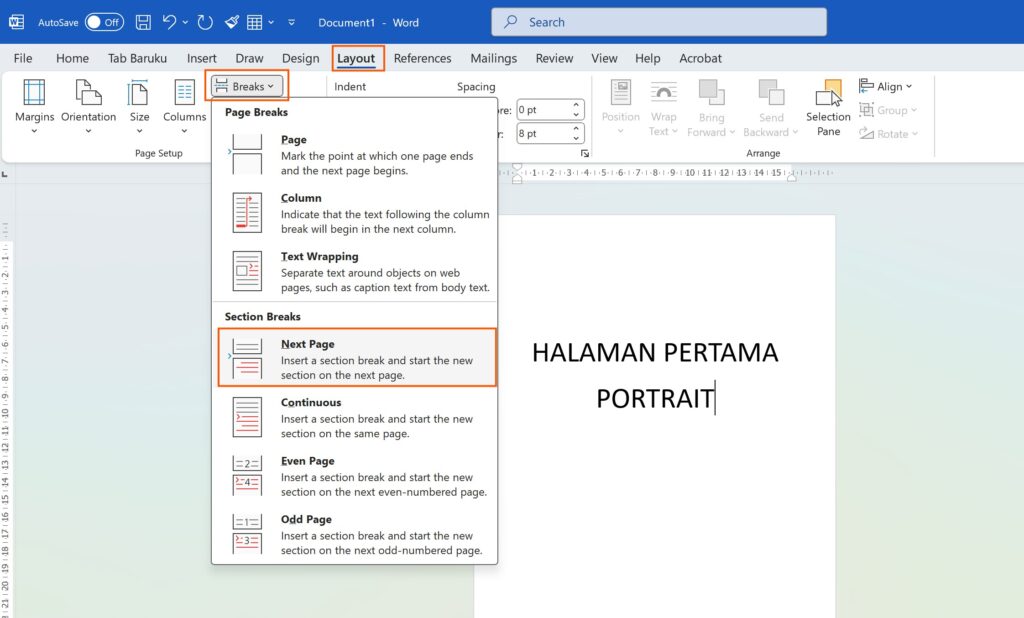
Jika dokumen Anda panjang, sebaiknya gunakan section breaks untuk memisahkan bagian. Ini akan memudahkan penerapan orientasi yang berbeda tanpa mengganggu halaman lain.
Jangan lupa untuk memeriksa hasil cetak atau pratinjau sebelum mencetak. Dengan begitu, Anda bisa memastikan semua elemen tampil seperti yang diharapkan.
Kesimpulan
Mengubah orientasi kertas pada Word per halaman adalah keterampilan sederhana namun sangat bermanfaat. Anda bisa menyajikan data kompleks dengan lebih rapi tanpa harus membuat dokumen terpisah.
Gunakan langkah-langkah di atas untuk mengatur halaman portrait dan landscape dalam satu file. Praktikkan pada dokumen Anda agar semakin terbiasa dan menghasilkan karya yang profesional.