
Pernahkah Anda menerima file dengan format octet stream dan kesulitan membukanya? File octet stream sering kali muncul sebagai lampiran email atau unduhan dari sistem tertentu yang tidak langsung terbaca sebagai dokumen Word.
Artikel ini akan membahas cara mengubah octet stream ke word secara lengkap, mulai dari pengertian hingga langkah-langkah praktis yang bisa Anda ikuti. Simak penjelasannya sampai akhir agar Anda tidak bingung lagi saat menemui format file ini.
Apa Itu File Octet Stream?
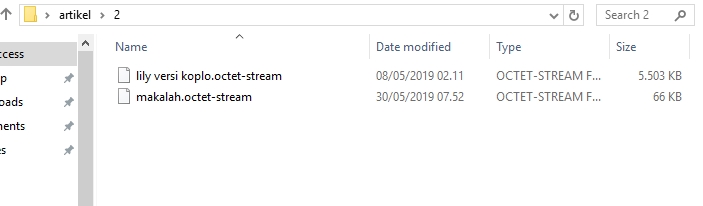
Octet stream adalah jenis file yang tidak memiliki identitas format spesifik, sehingga sistem operasi sering kali tidak tahu aplikasi apa yang tepat untuk membukanya. File ini biasanya memiliki ekstensi seperti .bin, .dat, atau tanpa ekstensi sama sekali.
Meskipun terlihat rumit, sebenarnya octet stream sering kali berisi data dokumen yang bisa diubah menjadi format Word. Yang perlu Anda lakukan hanyalah mengganti ekstensi atau menggunakan aplikasi konverter yang tepat.
Ciri-Ciri File Octet Stream
- Ikon file biasanya bergambar blank atau tidak dikenal.
- Tidak bisa dibuka langsung dengan Microsoft Word.
- Muncul peringatan saat mencoba membuka melalui aplikasi tertentu.
Jika Anda mengalami kondisi ini, jangan khawatir karena ada beberapa solusi yang bisa dicoba. Salah satunya adalah dengan mengubah ekstensi file secara manual.
Cara Mengubah Octet Stream ke Word Melalui Rename Ekstensi
Cara pertama yang paling sederhana adalah dengan mengganti ekstensi file dari octet stream menjadi .docx atau .doc. Metode ini sering berhasil jika file tersebut sebenarnya adalah dokumen Word yang salah disimpan.
Caranya cukup klik kanan pada file, pilih Rename, lalu ubah bagian akhir nama file menjadi .docx. Setelah itu, coba buka file tersebut dengan Microsoft Word atau aplikasi pengolah dokumen lainnya.
Apabila cara ini tidak berhasil, kemungkinan file tersebut tidak murni dokumen Word. Anda bisa melanjutkan ke metode berikutnya yang menggunakan aplikasi konverter khusus.
Langkah-Langkah Rename Ekstensi
- Buka folder tempat file octet stream berada.
- Klik kanan file dan pilih opsi Rename.
- Hapus ekstensi lama dan ganti dengan .docx.
- Tekan Enter dan konfirmasi perubahan.
Pastikan Anda mengaktifkan opsi untuk menampilkan ekstensi file di Windows. Caranya dengan membuka File Explorer, lalu masuk ke menu View dan centang File name extensions.
Menggunakan Aplikasi DOCX View & Edit sebagai Alternatif
Jika Anda tidak memiliki Microsoft Word, Anda bisa memanfaatkan aplikasi DOCX View & Edit yang tersedia untuk laptop atau PC. Aplikasi ini dirancang untuk membuka, membaca, dan mengedit file DOCX tanpa perlu lisensi berbayar.
Setelah aplikasi terpasang, Anda bisa mengimpor file octet stream yang sudah diubah ekstensinya menjadi .docx. Aplikasi ini akan membantu Anda mengakses dokumen Word secara praktis sebagai alternatif pengolah dokumen utama.
Dengan DOCX View & Edit, Anda dapat melakukan berbagai aktivitas seperti membaca dokumen, memperbaiki tulisan, mengubah format teks, serta menambahkan gambar atau elemen lain. Ini sangat berguna bagi pengguna yang sering bekerja dengan dokumen di laptop.
Keunggulan Menggunakan DOCX View & Edit
- Ringan dan tidak memakan banyak memori.
- Mendukung berbagai versi file DOCX.
- Cocok untuk perangkat dengan spesifikasi rendah.
Namun perlu diingat, aplikasi ini tidak sepenuhnya menggantikan Microsoft Word untuk fitur lanjutan. Untuk pekerjaan yang membutuhkan formatting kompleks, Anda tetap disarankan menggunakan Word versi lengkap.
Menggunakan Konverter Online untuk Octet Stream
Metode lain yang tidak kalah mudah adalah menggunakan layanan konverter online yang tersedia gratis di internet. Anda cukup mengunggah file octet stream, lalu memilih format output sebagai Word.
Beberapa situs konverter populer mendukung berbagai jenis file, termasuk yang berasal dari sistem lama. Pastikan Anda memilih situs yang terpercaya agar file tetap aman dan tidak disalahgunakan.
Setelah proses konversi selesai, unduh file hasilnya dan buka dengan Microsoft Word. Cara ini sangat membantu jika Anda tidak ingin menginstal aplikasi tambahan di perangkat.
Tips Memilih Konverter Online
- Pilih situs yang memiliki protokol HTTPS untuk keamanan.
- Baca ulasan pengguna sebelum memakai layanan.
- Hindari mengunggah file yang bersifat rahasia ke situs tidak dikenal.
Selain itu, Anda juga bisa mengubah file octet stream menjadi PDF terlebih dahulu, lalu mengonversinya ke Word. Namun langkah ini memakan waktu lebih lama dan hasilnya terkadang kurang rapi.
Mengatasi Masalah Saat Mengubah Octet Stream ke Word
Kadang kala, setelah mengubah ekstensi atau menggunakan konverter, file tetap tidak bisa dibuka dengan baik. Hal ini bisa disebabkan oleh kerusakan pada file asli atau format yang tidak dikenali.
Jika file rusak, Anda bisa mencoba memperbaikinya menggunakan fitur Open and Repair yang tersedia di Microsoft Word. Caranya buka Word, pilih File, lalu Open, dan klik panah di samping tombol Open untuk memilih opsi perbaikan.
Apabila semua cara tidak berhasil, kemungkinan file tersebut memang bukan dokumen Word, melainkan file sistem atau aplikasi lain. Dalam kasus ini, Anda perlu mengetahui sumber file tersebut untuk menentukan aplikasi yang tepat.
Alternatif Lain yang Bisa Dicoba
- Gunakan aplikasi Notepad untuk melihat isi file secara mentah.
- Hubungi pengirim file untuk meminta format asli.
- Cari tahu jenis file melalui situs pendeteksi ekstensi.
Dengan memahami karakteristik file, Anda bisa memilih solusi yang paling sesuai. Jangan ragu untuk mencoba beberapa metode sampai menemukan yang berhasil.
Kesimpulan
Mengubah octet stream ke word sebenarnya tidak sulit jika Anda tahu langkah yang tepat. Mulai dari rename ekstensi, menggunakan aplikasi DOCX View & Edit, hingga memanfaatkan konverter online, semua bisa dicoba sesuai kebutuhan.
Pastikan Anda selalu membackup file asli sebelum melakukan perubahan agar tidak kehilangan data. Dengan begitu, Anda bisa bekerja lebih tenang dan efisien saat berhadapan dengan format file yang tidak biasa.