
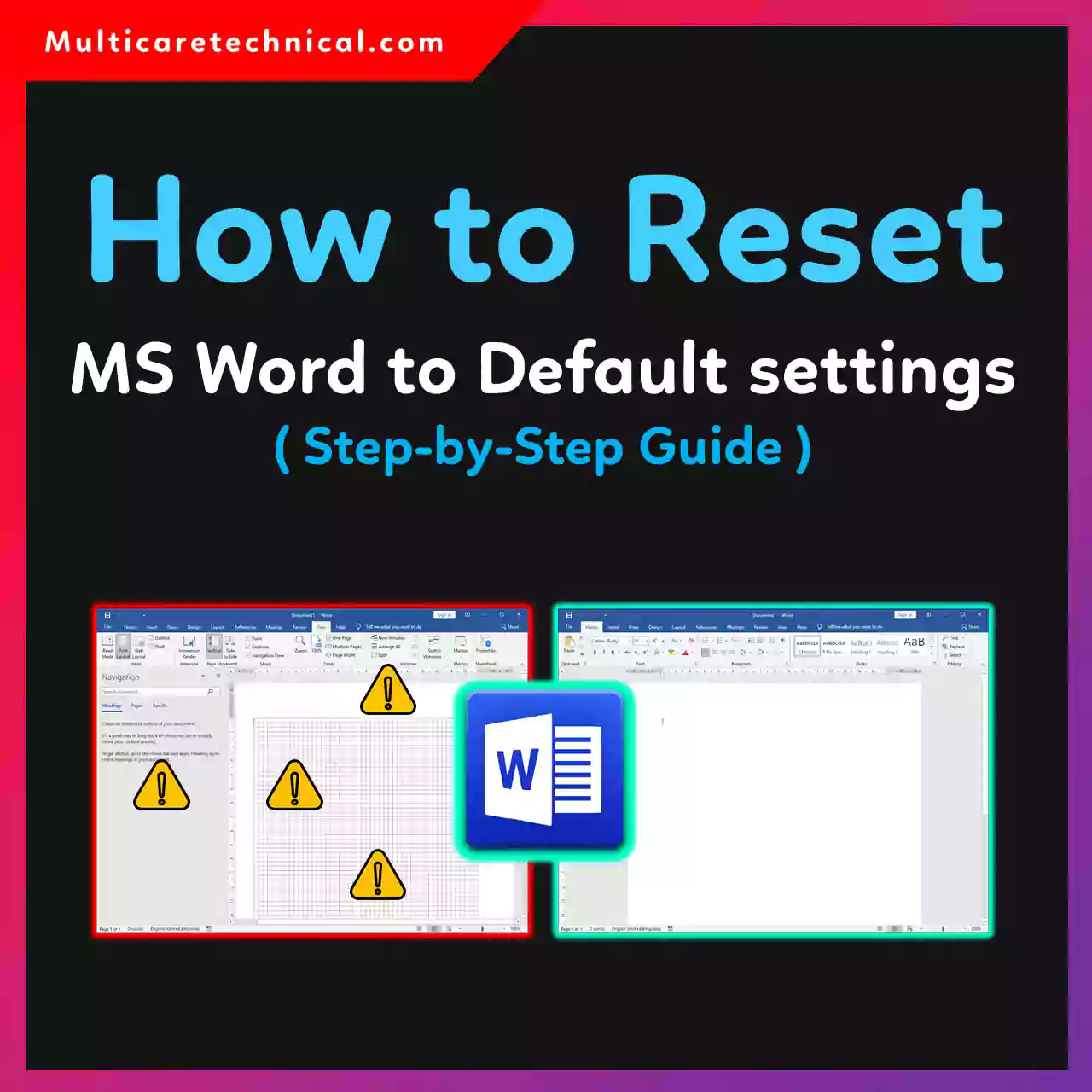
Bekerja dengan Microsoft Word yang pengaturannya sudah terlalu banyak diubah bisa sangat mengganggu produktivitas. Toolbar yang hilang, margin aneh, atau koreksi otomatis yang membandel seringkali membuat frustrasi. Mengembalikannya ke setelan pabrik adalah solusi paling bersih untuk memulai kembali.
Artikel ini akan memandu Anda melalui berbagai metode reset, dari yang paling sederhana hingga yang paling teknis. Kami akan menyesuaikan langkah-langkah ini untuk pengguna Microsoft 365, Word 2024, dan versi standalone terbaru di tahun 2026. Semua prosedur dirancang agar dapat diikuti dengan mudah tanpa keahlian khusus.
Metode Cepat Melalui Antarmuka Word
Pendekatan pertama ini memanfaatkan menu internal Word untuk mereset elemen visual dan perilaku tertentu. Keuntungannya, Anda tidak perlu menyentuh pengaturan sistem atau file tersembunyi. Proses ini bersifat selektif, jadi hanya area yang Anda pilih yang akan dikembalikan ke default.
Reset Kustomisasi Pita dan Bilah Alat
Ini adalah cara tercepat untuk mengembalikan tampilan menu yang berantakan akibat kustomisasi berlebihan. Buka menu File lalu pilih Options, dan navigasikan ke tab Customize Ribbon. Di panel kanan, temukan tombol Reset dan pilih opsi untuk menghapus semua personalisasi.
Setelah Anda mengkonfirmasi, semua tab baru yang Anda buat akan hilang dan tata letak perintah akan kembali seperti semula. Langkah yang sama juga bisa Anda terapkan pada Quick Access Toolbar melalui tab khusus di jendela yang sama. Metode ini sangat efektif jika masalah Anda hanya sebatas navigasi antarmuka yang kacau.
Reset Pengaturan Ejaan dan Koreksi Otomatis
Fitur AutoCorrect sering menjadi sumber kejengkelan karena bisa mengganti kata-kata tertentu secara tidak terduga. Untuk meresetnya, buka File > Options > Proofing dan klik tombol AutoCorrect Options. Di sini, Anda bisa menghapus semua entri pengganti teks yang pernah ditambahkan secara manual.
Selain itu, Anda juga bisa menonaktifkan sementara semua fitur pemeriksa ejaan dan tata bahasa, lalu mengaktifkannya kembali untuk menyegarkan aturan. Jendela yang sama juga menyediakan tombol untuk mengatur ulang pengabaian kata, sehingga Word kembali memeriksa kata yang sebelumnya Anda pilih untuk diabaikan. Ini membersihkan kamus personal tanpa harus mereset seluruh aplikasi.
Metode Lanjutan Mengatur Ulang Komponen Inti
Jika masalah Anda lebih dalam, seperti crash berulang atau format default yang rusak, Anda perlu mengakses komponen penting Word. Metode ini melibatkan manipulasi template global dan registri sistem. Hati-hati dan ikuti langkahnya secara presisi untuk menghindari kesalahan.
Memperbaiki Template Normal.dotm yang Rusak
Template Normal.dotm adalah cetak biru setiap dokumen kosong yang Anda buka. Kerusakan pada file ini bisa menyebabkan font default aneh, spasi paragraf kacau, atau Word gagal terbuka. Cara paling aman adalah dengan mengganti nama file tersebut agar Word otomatis membuat yang baru.
Anda bisa menemukan file ini di folder template pengguna, biasanya di lokasi seperti C:Users[Nama]AppDataRoamingMicrosoftTemplates. Tutup Word sepenuhnya, lalu ubah nama Normal.dotm menjadi Normal.old. Saat Word dijalankan kembali, program akan menciptakan salinan template baru lengkap dengan pengaturan standar pabrik.
Mereset Melalui Registry Editor Windows
Untuk masalah yang sangat membandel, Anda bisa menghapus kunci registri yang menyimpan preferensi Word. Perubahan di registry bersifat permanen dan mempengaruhi aplikasi secara keseluruhan, jadi pastikan Anda hanya menghapus kunci yang spesifik. Selalu buat titik pemulihan sistem terlebih dahulu sebagai jaring pengaman.
Dengan mengetik “regedit” di Start Menu, navigasikan ke HKEY_CURRENT_USERSoftwareMicrosoftOfficeXX.0WordOptions. Angka XX mewakili versi Office Anda, misalnya 18.0 untuk Office 2026. Hapus kunci Options tersebut, dan saat Anda meluncurkan Word lagi, semua preferensi akan kembali ke konfigurasi awal instalasi.
Menjalankan Alat Bantu Resmi Microsoft
Microsoft menyediakan alat otomatis bernama Support and Recovery Assistant yang sangat membantu untuk pengguna awam. Di tahun 2026, alat ini sudah terintegrasi penuh dengan aplikasi Microsoft 365 dan dapat mendiagnosis serta memperbaiki masalah konfigurasi secara otomatis. Anda hanya perlu mengunduhnya dari situs resmi Microsoft jika belum ada di sistem Anda.
Setelah dijalankan, pilih opsi yang berkaitan dengan masalah pengaturan atau instalasi. Alat ini akan memandu Anda melalui serangkaian pertanyaan dan menjalankan skrip perbaikan, termasuk mereset pengaturan ke default tanpa Anda perlu menyentuh registry. Ini adalah metode paling modern dan minim risiko untuk memperbaiki error konfigurasi yang rumit.
Metode Tambahan dan Pencegahan Masalah
Selain langkah-langkah utama di atas, ada beberapa teknik lain yang bisa dicoba, termasuk opsi reset dari sistem operasi. Teknik ini mencakup penghapusan folder data sepenuhnya dan penggunaan fitur perbaikan bawaan. Pilih metode yang paling sesuai dengan tingkat keparahan masalah Anda.
Menghapus Folder Data Word di AppData
Data pengaturan Word tidak hanya tersimpan di registry, tetapi juga dalam folder khusus di sistem. Dengan menutup semua aplikasi Office, navigasikan ke C:Users[Nama]AppDataRoamingMicrosoftWord. Hapus atau ganti nama seluruh folder ini untuk membersihkan semua preferensi pengguna secara paksa.
Metode ini lebih drastis daripada sekadar mereset template, karena akan menghapus makro, tata letak toolbar, dan riwayat file terbaru. Saat Word dibuka kembali, aplikasi tersebut akan membangun ulang seluruh struktur data pengguna dalam kondisi default. Pastikan Anda sudah mencadangkan makro atau autotext penting sebelum menjalankan langkah ini.
Menggunakan Fitur Reset Bawaan Windows
Di sistem operasi Windows 11 dan versi terbaru di 2026, Anda bisa mereset aplikasi seperti halnya aplikasi modern. Buka Settings > Apps > Installed Apps, cari Microsoft Word atau Microsoft 365, klik ikon titik tiga, dan pilih Advanced Options. Di halaman ini, Anda akan menemukan dua tombol penting: Repair dan Reset.
Tombol Repair akan mencoba memperbaiki aplikasi tanpa mengubah data Anda, sementara tombol Reset akan menghapus semua data aplikasi dari sistem. Menggunakan tombol Reset di sini memiliki efek yang sangat mirip dengan instalasi bersih, mengembalikan Word ke kondisi seperti baru pertama kali diinstal. Data dokumen pribadi Anda di folder lain tidak akan terpengaruh.
Instalasi Ulang Sebagai Opsi Pamungkas
Ketika semua metode di atas gagal, melakukan instalasi ulang sepenuhnya adalah jalan terakhir. Copot pemasangan Microsoft Office melalui Control Panel atau Settings, lalu restart komputer Anda. Setelah sistem menyala kembali, unduh installer terbaru dari akun resmi Microsoft Anda dan lakukan instalasi dari awal.
Proses ini menjamin setiap bit pengaturan yang korup akan digantikan dengan yang baru. Kelemahannya adalah Anda harus masuk kembali ke akun dan menyesuaikan preferensi dasar seperti bahasa dan penyimpanan default. Meskipun merepotkan, metode ini nyaris selalu berhasil mengatasi masalah pengaturan yang tidak bisa dipulihkan dengan cara lain.
Prosedur Khusus untuk Pengguna Mac
Jika Anda pengguna Microsoft Word di macOS, prinsip resetnya serupa namun lokasi filenya berbeda. Untuk template Normal, Anda bisa mencarinya di ~/Library/Group Containers/UBF8T346G9.Office/User Content/Templates/. Menghapus atau mengganti nama file Normal.dotm dari sini akan memberikan efek yang sama seperti di Windows.
Untuk preferensi aplikasi, Anda dapat menghapus file com.microsoft.Word.plist yang terletak di folder ~/Library/Preferences/. Metode yang paling bersih di Mac adalah dengan menggunakan aplikasi pembersih khusus Office yang disediakan oleh Microsoft, yang akan menghapus semua jejak preferensi secara otomatis. Ini memastikan tidak ada file konfigurasi rusak yang tersisa.
Kesimpulan
Mengembalikan pengaturan Microsoft Word ke default bukanlah proses tunggal, melainkan serangkaian tindakan bertahap yang bisa Anda sesuaikan. Mulai dari mereset toolbar, memperbaiki template, hingga menghapus kunci registri, setiap langkah menargetkan lapisan konfigurasi yang berbeda. Diagnosis yang tepat terhadap masalah adalah kunci untuk memilih metode yang paling efisien.
Selalu catat penyesuaian penting sebelum melakukan reset sebagai kebiasaan yang baik. Dengan panduan ini, Anda tidak perlu lagi menghabiskan waktu berjam-jam mencari sumber masalah atau menoleransi perilaku Word yang aneh. Anda kini memiliki kendali penuh untuk menyegarkan kembali alat tulis andalan Anda dalam hitungan menit.