
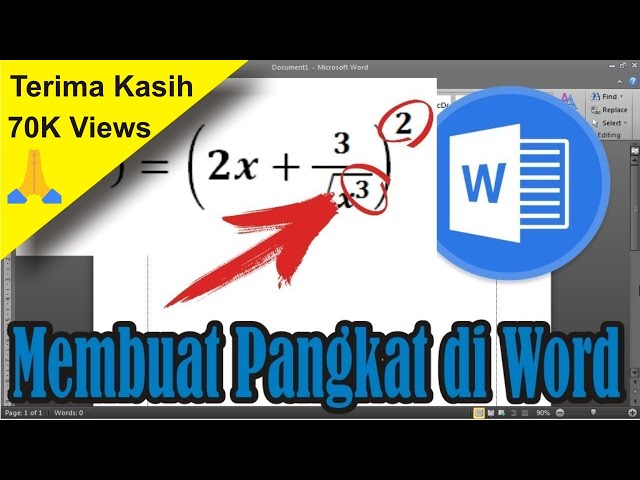
Menulis simbol kuadrat seperti m² sering dibutuhkan dalam dokumen matematika, fisika, atau laporan teknis. Banyak pengguna masih bingung bagaimana cara membuat m pangkat 2 di Word tanpa mengacaukan format tulisan. Padahal, Microsoft Word 2026 sudah menyediakan beberapa jalur cepat yang bisa dipilih sesuai kenyamanan Anda.
Artikel ini akan mengupas lima metode praktis yang bisa langsung diterapkan, mulai dari tombol pintas hingga fitur bawaan yang tersembunyi. Tidak perlu menginstal aplikasi tambahan karena semua alat sudah ada di dalam antarmuka Word terbaru. Simak langkah-langkahnya agar penulisan pangkat dua tidak lagi menjadi hambatan.
5 Metode Mudah Membuat m² di Microsoft Word (Edisi 2026)
-
Metode 1: Shortcut Superscript Paling Cepat
Cara paling ringkas untuk menulis m² adalah dengan memanfaatkan fitur superscript bawaan Word. Ketik huruf “m” dan angka “2” secara berdampingan, lalu blok angka 2 saja. Tekan kombinasi tombol Ctrl + Shift + Plus (+) secara bersamaan, maka angka akan langsung mengecil dan naik ke atas.
Pintasan ini berlaku untuk semua versi Word hingga rilisan 2026, sehingga sangat efisien jika Anda sering menulis ekspresi matematika sederhana. Untuk mengembalikan ke posisi normal, tekan lagi kombinasi yang sama atau gunakan Ctrl + Spasi. Metode ini tidak hanya untuk angka 2, tetapi juga bisa diterapkan pada pangkat tiga, pangkat empat, atau teks indeks atas lainnya.
Bagi pengguna yang lebih suka kontrol melalui menu, tombol superscript juga tersedia di tab Beranda, kelompok Font. Ikonnya berupa huruf X kecil di atas garis dasar teks. Klik tombol itu sebelum mengetik angka 2, dan jangan lupa menonaktifkannya setelah selesai untuk melanjutkan penulisan normal.
-
Metode 2: Sisipkan Simbol Kuadrat dari Menu Simbol
Microsoft Word menyimpan simbol kuadrat khusus di dalam koleksi simbolnya, dan Anda bisa menyisipkan tanpa perlu memisahkan angka dari huruf. Buka tab Sisipkan, lalu pilih Simbol dan klik Simbol Lainnya. Pada jendela yang muncul, atur Subset menjadi Superscripts and Subscripts, cari simbol ², kemudian klik Sisipkan.
Simbol ini sebenarnya adalah karakter mandiri yang langsung membentuk pangkat dua tanpa mengubah ukuran font secara manual. Keuntungannya, Anda tinggal menempelkannya di sebelah huruf “m”, dan hasilnya akan tampak rapi layaknya m² asli. Namun, metode ini kurang cocok jika Anda perlu menulis pangkat selain angka 2, karena koleksi superscript terbatas pada 0, 1, 2, 3, dan beberapa huruf.
Untuk mempercepat akses di kemudian hari, Anda bisa menambahkan simbol ² ke daftar AutoCorrect. Caranya, buka dialog Simbol, pilih simbol ², klik tombol AutoCorrect, lalu masukkan kata kunci seperti “m2”. Setiap kali mengetik “m2” lalu spasi, Word akan otomatis mengubahnya menjadi m².
-
Metode 3: Equation Editor untuk Kebutuhan Rumus Kompleks
Ketika dokumen memuat banyak persamaan matematika, Equation Editor adalah pilihan paling profesional. Arahkan kursor ke tab Sisipkan dan klik tombol Persamaan atau Equation. Word akan membuka area khusus penulisan rumus dengan toolbar desain rumus yang lengkap.
Pada tab Desain Persamaan yang baru muncul, pilih Skrip lalu klik pola pangkat atas yang berupa kotak dengan satu kotak kecil di atasnya. Ketik “m” di kotak dasar, lalu klik kotak atas dan isi dengan angka 2. Hasilnya tidak hanya rapi, tetapi juga otomatis menyesuaikan ukuran huruf pada seluruh ekspresi matematika.
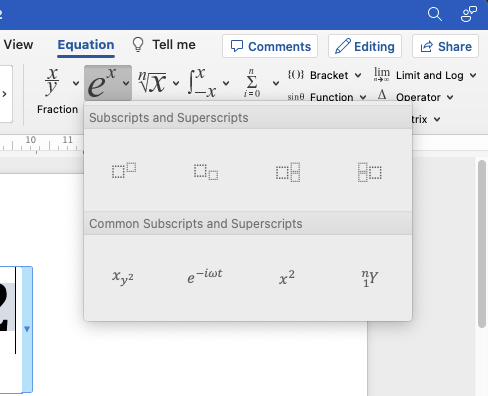
Cara Praktis Membuat Atau Menulis Pangkat Di Word Keunggulan utama metode ini adalah dukungan terhadap pengaturan otomatis untuk pecahan, akar, dan integral. Bagi mahasiswa atau peneliti, menulis m² melalui Equation Editor juga memudahkan penomoran persamaan dan konversi ke format Linear. Word 2026 bahkan sudah menyertakan fitur Input Tinta yang memungkinkan Anda menulis rumus dengan stylus langsung di layar sentuh.
-
Metode 4: Shortcut Kode Unicode Alt+X
Metode berbasis kode karakter sangat berguna bagi Anda yang menghafal beberapa kombinasi angka. Simbol ² memiliki kode Unicode 00B2, dan Word bisa menerjemahkannya secara instan. Caranya, ketik 00B2 tepat setelah huruf “m”, lalu tekan Alt + X.
Seketika kode tersebut akan berubah menjadi simbol pangkat dua, sehingga teks Anda langsung menjadi m². Trik ini bekerja tanpa perlu membuka menu apa pun dan bisa digunakan di seluruh aplikasi Office. Selain 00B2, kode 00B3 untuk pangkat tiga dan 2070 untuk pangkat nol juga bisa Anda praktikkan dengan langkah yang serupa.
Perlu diingat, simbol yang dihasilkan dengan Alt+X merupakan karakter statis, bukan superscript terformat. Jadi, jika Anda mengubah ukuran font, simbol ini akan ikut membesar atau mengecil seperti huruf biasa. Untuk menjaga konsistensi visual, sebaiknya gunakan gaya font yang sama antara teks dan simbol kuadrat.
-
Metode 5: Salin dan Tempel dari Sumber Eksternal
Bila sedang terburu waktu, Anda cukup menyalin simbol m² dari halaman web, papan karakter sistem, atau aplikasi catatan. Tekan Windows + . (titik) untuk membuka panel emoji dan simbol di Windows 11 atau 12, lalu cari “²” di tab simbol. Klik simbol itu dan otomatis menempel di dokumen Word.
Cara ini memang paling instan, tetapi memiliki kelemahan pada keterbatasan akses jika Anda bekerja secara offline tanpa koneksi internet. Selain itu, simbol yang disalin terkadang membawa format tersembunyi dari sumber aslinya, sehingga bisa merusak gaya paragraf di dokumen. Sebagai solusi, segera gunakan opsi Tempel Spesial dan pilih Teks Biasa agar format tidak ikut terbawa.
Agar lebih cepat, simpan dokumen kecil berisi kumpulan simbol matematika favorit Anda, termasuk m², lalu buka kapan pun diperlukan. Dengan begitu, Anda tinggal menyalin dan menempelkannya tanpa harus mengulang pencarian simbol setiap saat.
Kesimpulan
Kelima cara membuat m pangkat 2 di Word di atas dapat disesuaikan dengan kebutuhan penulisan harian. Jika Anda sering mengetik rumus singkat, hafalkan saja shortcut Ctrl + Shift + + untuk hasil secepat kilat. Untuk laporan ilmiah, Equation Editor memberikan kontrol penuh terhadap tampilan dan ukuran ekspresi matematika.
Metode Alt+X dan simbol bawaan menjadi jembatan bagi pengguna yang tidak ingin meninggalkan keyboard, sementara salin-tempel menyediakan solusi darurat tanpa konfigurasi. Pilih pendekatan yang paling sesuai dengan alur kerja Anda, dan penulisan m² tidak akan lagi memakan waktu. Dengan pembaruan Word 2026 yang semakin intuitif, kuasai trik ini agar dokumen Anda selalu tampak profesional.