
Mencari tanda centang (check mark) di Microsoft Word sering dibutuhkan untuk daftar periksa, formulir, atau sekadar penanda visual.
Di tahun 2026, Word telah mengalami pembaruan antarmuka tetapi metode dasar penyisipan simbol tetap relevan.
Artikel ini menyajikan tujuh cara mudah menemukan dan memasukkan simbol centang, lengkap dengan solusi bila lambang tersebut tidak muncul.
7 Metode Mencari Tanda Centang di Microsoft Word (Edisi 2026)
1. Menu Simbol Bawaan
Buka tab Sisipkan, lalu klik ikon Simbol yang biasanya terletak di grup paling kanan.
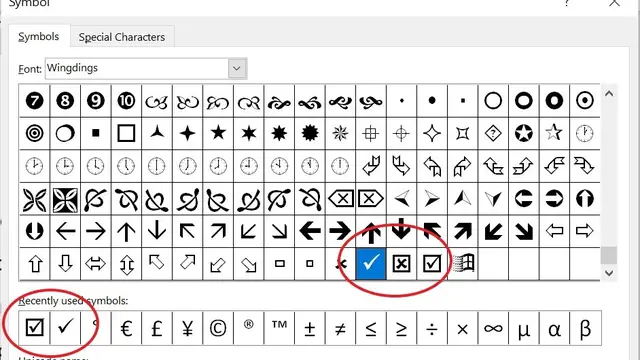
Pilih Simbol Lainnya untuk membuka jendela dialog; pada menu Font, pilih Wingdings atau Wingdings 2.
Gulir ke bawah hingga menemukan ikon centang, lalu klik dua kali atau tekan Sisipkan.
2. Kode Karakter Unicode
Anda cukup mengetikkan kode 2713 atau 2714, kemudian langsung tekan tombol Alt+X.
Kode 2713 menghasilkan tanda centang sederhana, sedangkan 2714 menampilkan centang dengan latar kotak.
Metode ini sangat cepat dan tidak perlu membuka menu simbol sama sekali.
3. Shortcut Alt + Kode Numerik
Pastikan Num Lock menyala, lalu tahan tombol Alt sambil menekan 0252 atau 0254 pada numpad.
Setelah melepas Alt, simbol akan muncul sesuai jenis huruf Wingdings yang sedang aktif.
Teknik ini cocok bagi yang sering menggunakan simbol dan ingin menghindari ribetnya menu.
4. Koreksi Otomatis (AutoCorrect)
Anda dapat mengatur Word supaya otomatis mengganti teks tertentu, misalnya “:centang”, menjadi simbol centang.
Buka Opsi File, lalu pilih Pemeriksaan dan klik Opsi Koreksi Otomatis.
Masukkan teks pemicu di kolom Ganti, tempel simbol centang di kolom Dengan, lalu simpan.
5. Pemformatan Daftar Berpoin
Buat daftar dengan fitur Bullet, kemudian klik panah kecil di samping ikon poin untuk membuka pustaka simbol.
Pilih Definisikan Poin Baru, lalu tekan tombol Simbol dan cari tanda centang di kumpulan Wingdings.
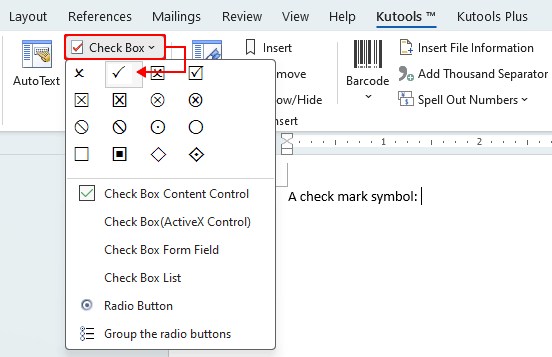
Dengan cara ini, setiap kali menekan Enter, poin centang akan muncul otomatis pada baris baru.
6. Panel Emoji dan Simbol Windows (Win + .)
Di Windows 11 maupun pembaruan 2026, tekan tombol Windows dan titik bersamaan untuk membuka panel emoji.
Pindah ke tab Simbol, lalu ketik “centang” atau telusuri kategori Simbol Umum.
Klik lambang centang yang diinginkan; Word akan langsung menyisipkannya di posisi kursor.
7. Salin dari Peta Karakter
Buka aplikasi Character Map bawaan Windows melalui kotak pencarian.
Atur font ke Wingdings atau Segoe UI Symbol, temukan karakter centang, lalu klik Salin.
Kembali ke Word dan tempelkan simbol; cara ini bermanfaat jika metode lain terblokir oleh kebijakan TI.
Tips Mempercepat Pencarian Simbol Centang
Kenali tata letak simbol di dalam koleksi Wingdings agar Anda langsung hapal posisi scroll bar.
Gunakan tombol filter kategori Simbol untuk membatasi tampilan hanya pada tanda baca.
Simpan simbol centang sebagai entri Quick Part atau AutoText jika dokumen Anda berulang kali membutuhkannya.
Dengan menyimpan sebagai AutoText, Anda cukup mengetikkan singkatan lalu menekan F3.
Mengatasi Tanda Centang yang Tidak Muncul atau Berubah Jadi Kotak
Periksa apakah font yang aktif bukan Wingdings atau simbol lain yang diperlukan oleh karakter tersebut.
Jika simbol berubah menjadi kotak, blok teks lalu ubah font ke Segoe UI Symbol atau Arial Unicode MS.
Bila menggunakan versi Word daring, pastikan sinkronisasi font tidak dibatasi oleh pengaturan browser.
Solusi lain: konversi dokumen ke format .docx terbaru agar pustaka simbol terbaru terbaca sempurna.
Kesimpulan
Mencari tanda centang di Word sebenarnya sangat fleksibel, mulai dari menu simbol klasik hingga panel emoji modern.
Ketujuh metode di atas bisa disesuaikan dengan kenyamanan, kecepatan, dan versi Word yang Anda pakai.