
Membuat kotak kecil di Microsoft Word sering dibutuhkan untuk berbagai keperluan. Anda bisa menggunakannya untuk mengisi formulir, membuat diagram, atau mempercantik dokumen. Berikut adalah empat metode paling efektif yang bisa Anda coba.
Metode 1: Menggunakan Tabel untuk Membuat Kotak Kecil
tabel adalah cara paling sederhana untuk membuat kotak kecil di Word. Anda cukup menyisipkan tabel dengan jumlah baris dan kolom yang sesuai. Kemudian, atur ukuran sel agar menjadi kotak kecil sempurna.
- Buka tab Insert dan klik Table. Pilih sisipkan tabel 1×1 atau lebih sesuai kebutuhan.
- Gunakan mouse untuk mengatur lebar dan tinggi sel hingga sama. Anda bisa masukkan nilai spesifik di menu Table Properties.
- Agar terlihat rapi, hilangkan border sel yang tidak perlu. Anda juga bisa memberi warna latar agar kotak lebih menonjol.
Metode ini sangat cocok jika Anda perlu banyak kotak dalam satu halaman. Tabel juga mudah diatur ulang ukurannya kapan saja. Pastikan untuk menyimpan dokumen setelah selesai.
Metode 2: Menggunakan Shape Persegi atau Rectangle
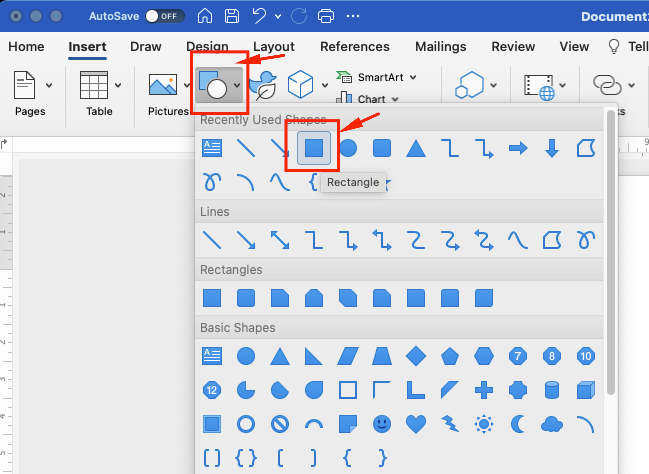
Fitur Shapes di Word memungkinkan Anda membuat kotak kecil dengan fleksibilitas tinggi. Anda bisa menggambar persegi tepat sesuai ukuran yang diinginkan. Shape ini bisa dipindahkan, diubah warnanya, dan ditambahi teks.
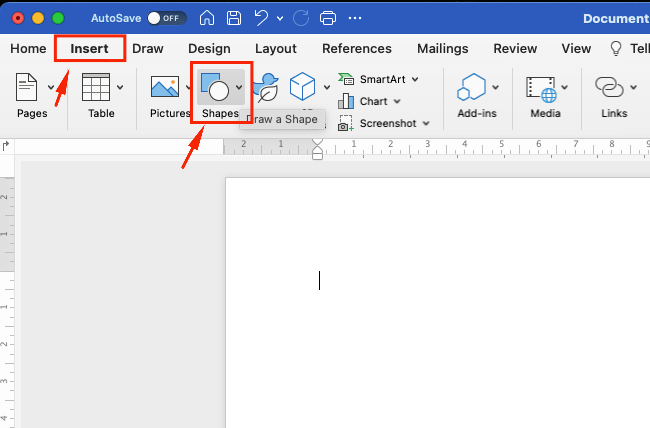
- Masuk ke tab Insert, klik Shapes, dan pilih Rectangle pada bagian Basic Shapes.
- Klik dan drag di area dokumen untuk menggambar kotak. Tahan tombol Shift agar bentuknya benar-benar persegi.
- Setelah muncul, Anda bisa atur ukuran di menu Shape Format. Gunakan fitur Size untuk mengubah menjadi kotak kecil presisi.
Shape persegi bisa dikustomisasi dengan border dan efek bayangan. Anda juga bisa menambahkan teks di dalamnya dengan klik kanan lalu pilih Add Text. Cara ini ideal untuk kotak dekoratif atau tombol interaktif.
Metode 3: Menggunakan Border pada Paragraf atau Teks
Border paragraf memungkinkan Anda membuat kotak kecil yang langsung mengelilingi teks. Anda tidak perlu menggambar apa pun cukup dengan mengatur format paragraf. Ini sangat efisien untuk membuat kotak yang rapi dan sejajar dengan tulisan.
- Ketik teks atau tanda seperti spasi pada paragraf kosong. Pilih paragraf tersebut kemudian buka tab Home.
- Klik ikon Borders (biasanya berbentuk persegi) lalu pilih Borders and Shading. Atur pengaturan seperti style, warna, dan lebar border.
- Pada bagian Apply to, pilih Paragraph. Klik OK untuk menerapkan border di sekeliling paragraf.
Hasilnya akan seperti kotak kecil yang membingkai teks. Anda bisa mengubah ukuran kotak dengan mengatur lebar kolom atau margin paragraf. Cara ini cepat dan tidak memerlukan elemen tambahan.
Metode 4: Menggunakan Text Box untuk Kotak Fleksibel
Text Box adalah kotak yang dirancang khusus untuk menampung teks. Anda bisa membuatnya dalam berbagai ukuran, termasuk kotak kecil. Selain itu, Text Box bisa ditempatkan di mana saja tanpa mengganggu tata letak paragraf.
- Buka menu Insert, klik Text Box, lalu pilih Simple Text Box. Sebuah kotak akan langsung muncul di dokumen.
- Klik dan seret tepi kotak untuk mengubah ukurannya. Untuk kotak kecil, masukkan nilai tinggi dan lebar yang sama di menu Format.
- Sesuaikan properti seperti fill, border, dan efek lainnya. Anda juga bisa memutar kotak sesuai keinginan.
Text Box sangat berguna untuk membuat kotak kecil yang independen. Anda bisa menambahkan teks di dalamnya dan memformatnya seperti biasa. Jangan lupa untuk menghapus border default jika Anda ingin kotak polos.
Kesimpulan
Keempat metode di atas masing-masing memiliki kelebihan tergantung kebutuhan Anda. Tabel cocok untuk kotak dalam jumlah banyak, Shape untuk kotak dekoratif, Border untuk kotak cepat di sekitar teks, dan Text Box untuk kotak independen. Pilihlah cara yang paling sesuai dengan proyek dokumen Anda.
Dengan mengikuti langkah-langkah tersebut, Anda bisa membuat kotak kecil di Word dengan mudah dan rapi. Praktikkanlah secara langsung agar semakin mahir. Semoga artikel ini bermanfaat untuk pekerjaan atau tugas Anda.