
header di Microsoft Word sering digunakan untuk menampilkan informasi seperti judul bab atau nomor halaman. Namun, terkadang Anda perlu menghilangkannya agar dokumen terlihat lebih rapi atau bebas dari elemen tambahan.
Banyak pengguna merasa bingung saat harus menghapus header karena letak menu yang tersembunyi. Padahal, ada beberapa metode mudah yang bisa dilakukan dalam hitungan detik.
Mengenal fungsi header di Word
Header adalah bagian tetap yang muncul di bagian atas setiap halaman dokumen. Fungsinya beragam, mulai dari menampilkan judul hingga informasi hak cipta.
Meskipun bermanfaat, header sering menjadi pengganggu saat Anda ingin mencetak dokumen tanpa elemen berulang. Oleh karena itu, kemampuan menghilangkannya sangat penting.
Langkah-Langkah Menghilangkan Header
-
Buka dokumen Word yang memiliki header yang ingin dihapus. Pastikan Anda berada di tab Home atau tab mana pun yang aktif.
-
Klik dua kali pada area header di bagian atas halaman. Cara ini akan langsung mengaktifkan mode edit header.
-
Setelah masuk ke mode edit, sorot seluruh konten header dengan menekan Ctrl+A. Anda bisa menggunakan mouse atau keyboard untuk memilih teks.
-
Tekan tombol Delete atau Backspace pada keyboard untuk menghapus teks yang dipilih. Jika header hanya berisi gambar, klik gambar tersebut lalu tekan Delete.
-
Klik dua kali di area dokumen utama (di luar header) atau tekan tombol Close Header and Footer pada tab Design. Header akan hilang sepenuhnya dari dokumen.
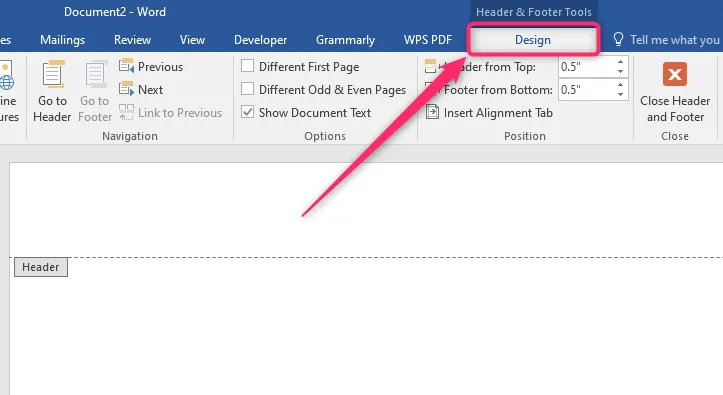
Pelajari 3 Metode untuk Menghapus Header dan Footer di Word UPDF
Metode Alternatif Melalui Menu Insert
Selain menggunakan klik dua kali, Anda bisa menghilangkan header melalui tab Insert. Klik menu Insert, lalu pilih Header dan opsi Remove Header.
Metode ini sangat berguna jika Anda kesulitan mengeklik area header karena dokumen terlalu panjang. Setelah memilih Remove Header, semua konten header akan terhapus otomatis.
Tips Menghindari Header yang Tidak Diinginkan
Sebelum menambahkan header, pertimbangkan untuk menggunakan section break agar header hanya muncul di halaman tertentu. Ini mencegah Anda harus menghapusnya di seluruh dokumen.
Jika header muncul karena template, Anda bisa memodifikasinya di tab Design dengan memilih opsi Different First Page. Dengan cara ini, halaman pertama bisa tampil tanpa header.
Kesalahan Umum Saat Menghapus Header
Banyak pengguna secara tidak sengaja menghapus konten header tetapi masih meninggalkan garis pemisah. Untuk menghilangkannya, Anda harus menghapus seluruh konten termasuk gambar atau garis.
Pastikan juga tidak ada link ke header lain yang membuat perubahan tidak efektif. Cek apakah header terhubung dengan section sebelumnya melalui opsi Link to Previous di tab Design.
Kesimpulan
Menghilangkan header di Word sebenarnya sangat sederhana dengan metode klik dua kali atau melalui menu Insert. Pilih cara yang paling nyaman sesuai kebiasaan Anda.
Dengan menguasai langkah-langkah di atas, Anda dapat mengelola dokumen Word secara lebih profesional tanpa terganggu elemen header yang tidak diperlukan.