
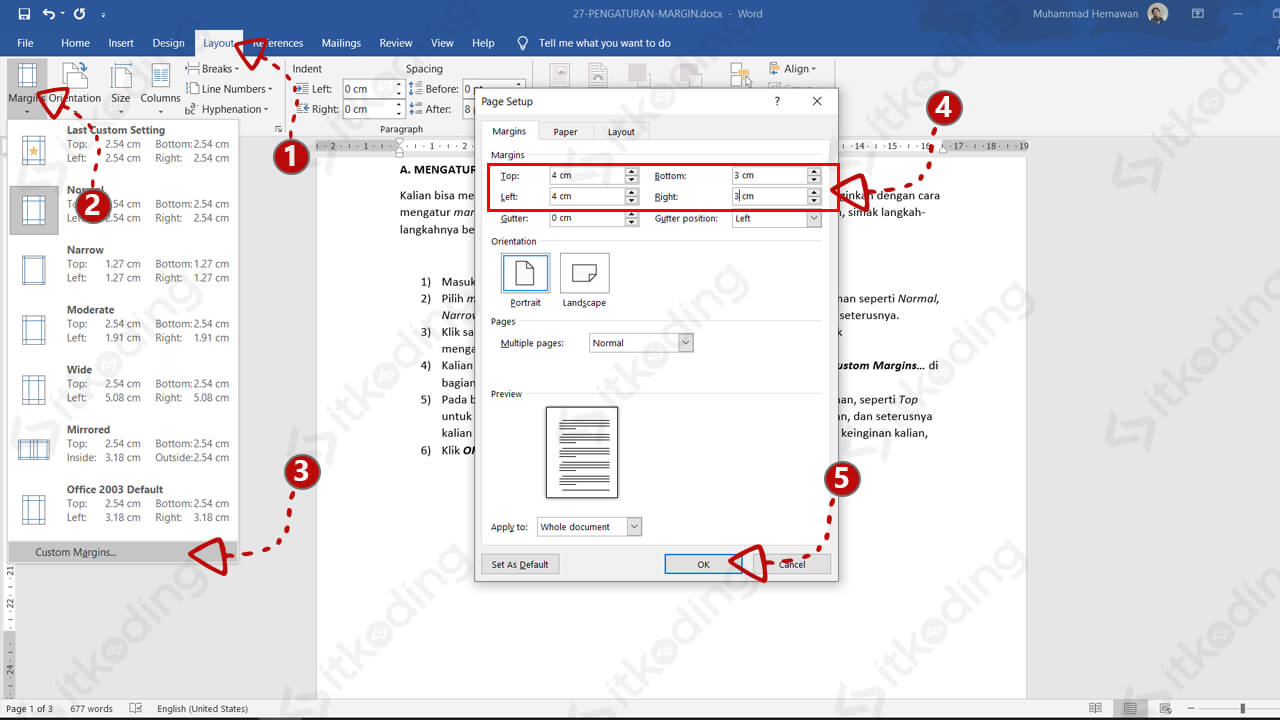
Cara mengatur margin di Word HP menjadi keterampilan dasar yang wajib dikuasai. Banyak pengguna ponsel masih bingung saat harus menyesuaikan batas tepi dokumen melalui aplikasi seluler.
Artikel ini akan membahas lima langkah mudah untuk mengubah margin dokumen langsung dari perangkat Android atau iOS. Setiap langkah dirancang agar bisa diikuti meskipun Anda baru pertama kali menggunakan Word di HP.
Langkah 1: Buka Dokumen dan Akses Menu Layout
Langkah pertama cara mengatur margin di Word HP adalah membuka dokumen yang ingin diedit. Pastikan Anda sudah menginstal aplikasi Microsoft Word resmi dari Play Store atau App Store.
Setelah dokumen terbuka, ketuk ikon pensil atau Edit Document untuk masuk ke mode pengeditan. Selanjutnya, cari dan tekan tab Layout yang berada di deretan menu bagian bawah layar.
Jika tidak terlihat, gulirkan menu ke kiri atau kanan hingga menemukan opsi Layout. Beberapa versi Word HP menempatkan Layout di menu tiga titik vertikal pada pojok kanan atas.
Langkah 2: Pilih Opsi Margins
Di dalam menu Layout, Anda akan menemukan berbagai ikon pengaturan tata letak. Salah satunya adalah Margins yang biasanya ditandai dengan gambar garis tepi berwarna biru.
Ketuk ikon Margins untuk menampilkan daftar preset margin siap pakai. Word HP menyediakan pilihan seperti Normal, Wide, Narrow, dan Moderate yang bisa langsung diterapkan.
Jika tidak ada preset yang sesuai, jangan khawatir karena Anda bisa membuat margin sendiri. Opsi Custom Margins akan muncul di bagian paling bawah daftar tersebut.
Langkah 3: Gunakan Custom Margins untuk Pengaturan Manual
Cara mengatur margin di Word HP secara manual dilakukan melalui menu Custom Margins. Setelah memilih opsi ini, sebuah jendela pengaturan akan terbuka dengan beberapa kolom isian.
Anda bisa memasukkan angka untuk margin Top, Bottom, Left, dan Right sesuai kebutuhan. Satuan yang digunakan biasanya inci atau sentimeter tergantung pengaturan regional ponsel Anda.
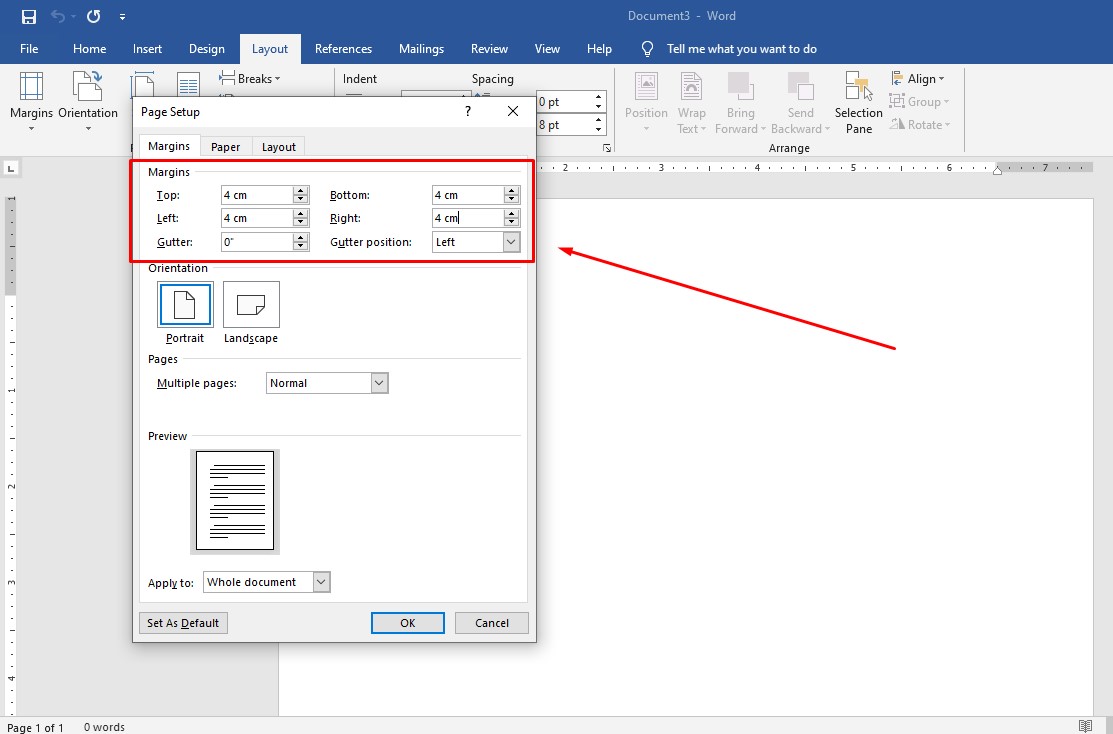
Setelah selesai memasukkan nilai, ketuk OK atau Apply untuk menerapkan perubahan. Margin dokumen akan langsung berubah sesuai angka yang Anda masukkan.
Langkah 4: Atur Penerapan Margin ke Seluruh Dokumen atau Sebagian
Saat mengatur margin di Word HP, perhatikan opsi Apply to yang muncul di jendela Custom Margins. Anda bisa memilih Whole Document jika ingin perubahan berlaku untuk semua halaman.
Jika hanya ingin mengubah margin pada bagian tertentu, pilih opsi Selected sections. Namun fitur ini hanya tersedia jika dokumen sudah dibagi menjadi beberapa seksi sebelumnya.
Pastikan Anda memeriksa pratinjau margin sebelum menyimpan. Word HP tidak selalu menampilkan preview langsung, jadi periksa hasil akhir dengan menggulirkan halaman.
Langkah 5: Simpan dan Ekspor Dokumen dengan Margin Baru
Setelah margin selesai diatur, langkah terakhir adalah menyimpan dokumen. Ketuk ikon disket di pojok kiri atas atau pilih Save dari menu tiga titik.
Untuk memastikan margin tidak berubah, Anda bisa mengekspor dokumen ke format PDF. Di Word HP, pilih File lalu Export dan pilih PDF agar tata letak tetap rapi saat dibagikan.
Jangan lupa untuk memberikan nama file baru jika ingin menyimpan versi asli. Dengan begitu, Anda tetap memiliki cadangan sebelum mengubah margin.
Kesimpulan
Cara mengatur margin di Word HP ternyata tidak serumit yang dibayangkan. Hanya dengan lima langkah sederhana, Anda sudah bisa menyesuaikan batas tepi dokumen langsung dari ponsel.
Praktikkan langkah-langkah di atas secara rutin agar semakin terbiasa. Jika ada kendala, coba perbarui aplikasi Word ke versi terbaru untuk fitur yang lebih lengkap.