
nomor halaman yang rapi adalah kunci dokumen profesional. Banyak pengguna masih bingung saat harus mengubah nomor halaman pada Word untuk keperluan skripsi atau laporan.
Padahal, Microsoft Word menyediakan fitur section yang sangat membantu. Dengan memahami cara ini, Anda bisa membuat format halaman berbeda dalam satu dokumen.
1. Persiapan Sebelum Mengubah nomor halaman
Pastikan dokumen Anda sudah selesai ditulis sebelum menambahkan nomor halaman. Hal ini akan memudahkan proses pengaturan tanpa harus mengulang dari awal.
Anda juga perlu membagi dokumen menjadi beberapa bagian, seperti halaman sampul, daftar isi, dan isi konten. Setiap bagian bisa memiliki format nomor yang berbeda.
Mengenal Fitur Section di Word
Section adalah pemisah yang memungkinkan Anda mengatur tata letak secara independen. Fitur ini sangat penting saat ingin mengubah nomor halaman pada Word untuk bagian tertentu.
Tanpa section, perubahan format akan berlaku untuk seluruh dokumen. Oleh karena itu, pastikan Anda menambahkan section break di setiap titik pergantian format.
2. Cara Mengubah Nomor Halaman untuk Bagian Pendahuluan
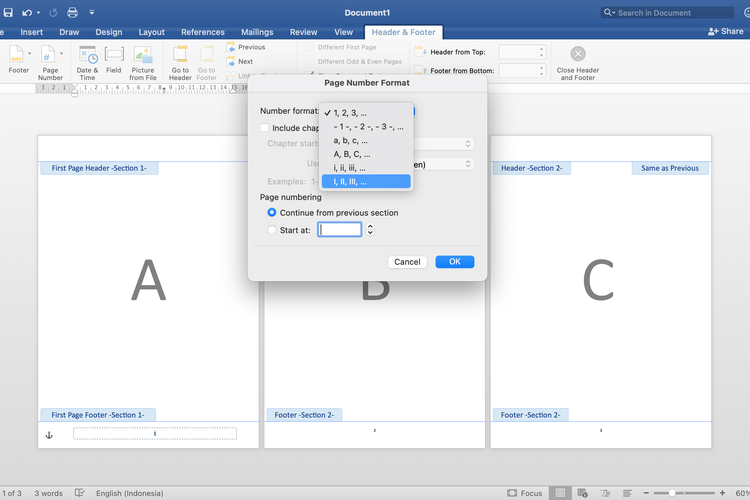
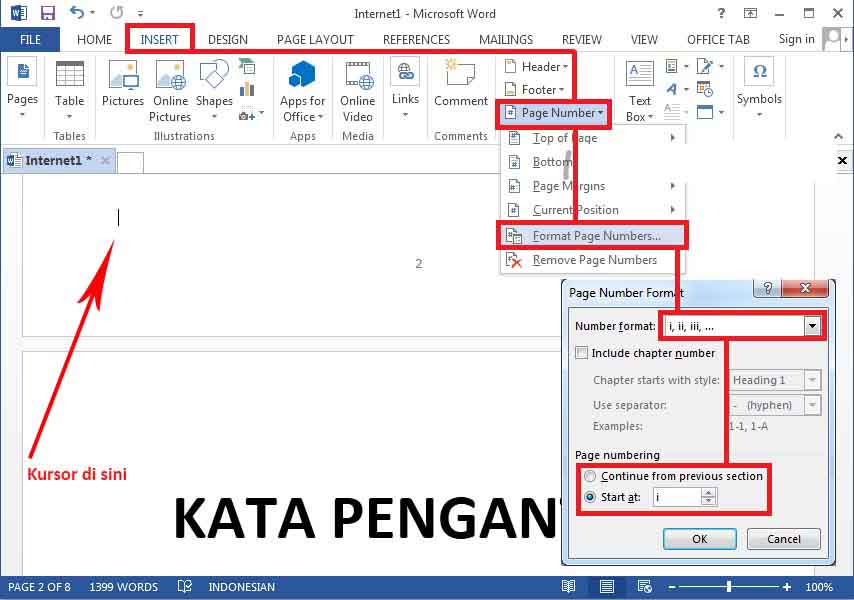
Bagian pendahuluan biasanya menggunakan angka romawi kecil seperti i, ii, iii. Untuk memulainya, klik Insert > Page Number > Format Page Numbers.
Pada jendela yang muncul, ubah Number format menjadi I, ii, iii. Kemudian atur Start at menjadi i agar penomoran dimulai dari awal.
Setelah itu, letakkan nomor halaman di tengah bawah dengan memilih Bottom of Page > Plain Number 2. Jangan lupa untuk menghilangkan nomor pada halaman sampul dengan mencentang Different First Page.
3. Membuat Section Baru untuk Isi Konten
Untuk mengubah nomor halaman pada Word di bagian isi, Anda perlu membuat section baru. Caranya, klik pada halaman judul bab pertama, lalu pilih Layout > Breaks > Next Page.
Setelah section baru terbentuk, klik dua kali pada area header atau footer. Nonaktifkan opsi Link to Previous agar format halaman tidak terpengaruh oleh section sebelumnya.
Kemudian, atur nomor halaman menjadi angka biasa (1, 2, 3) melalui Format Page Numbers. Pilih Continue from previous section jika ingin nomor berlanjut, atau Start at untuk memulai dari angka tertentu.
4. Mengubah Nomor Halaman untuk Judul Bab dan Isi Bab
Banyak skripsi menempatkan nomor halaman judul bab di tengah bawah, sedangkan isi bab di kanan atas. Untuk mencapai ini, gunakan fitur Different First Page pada section yang sama.
Pada halaman pertama bab, hapus nomor yang ada di kanan atas. Kemudian tambahkan nomor baru di tengah bawah melalui Bottom of Page.
Untuk halaman berikutnya, nomor akan otomatis muncul di kanan atas sesuai pengaturan awal. Cara mengubah nomor halaman pada Word seperti ini sangat efektif untuk dokumen akademik.
5. Tips Tambahan untuk Daftar Pustaka dan Lampiran
Bagian daftar pustaka dan lampiran juga memerlukan section baru. Ulangi langkah yang sama seperti pada bagian isi untuk menjaga konsistensi format.
Jika Anda perlu mengubah nomor halaman pada Word untuk lampiran, pastikan tidak ada tautan ke section sebelumnya. Hal ini akan mencegah perubahan yang tidak diinginkan.
Anda juga bisa menggunakan fitur Page Number > Format Page Numbers untuk mengatur ulang nomor awal. Ini berguna jika lampiran dimulai dari halaman baru.
Kesimpulan
Mengubah nomor halaman pada Word sebenarnya mudah jika Anda memahami konsep section. Dengan mengikuti langkah-langkah di atas, dokumen Anda akan terlihat lebih rapi dan profesional.
Jangan lupa untuk selalu memeriksa hasil akhir sebelum mencetak atau mengirimkan dokumen. Jika masih bingung, Anda bisa mencari tutorial cara mengubah bahasa di laptop untuk memahami menu Word lebih dalam.