Setiap pengguna Microsoft Word pasti menginginkan tata letak dokumen yang presisi dan bebas dari kesalahan penyelarasan. garis bantu atau gridlines adalah fitur esensial yang sering terlupakan namun mampu meningkatkan akurasi visual objek secara drastis. Artikel ini akan mengulas cara mengaktifkannya di Word versi terbaru dengan langkah sederhana.
Hingga tahun 2026, antarmuka Word telah mengalami beberapa penyegaran pada penempatan ikon. Namun, logika dasar untuk menampilkan garis bantu tetap serupa dan justru lebih terintegrasi. Panduan ini memastikan Anda dapat menemukan pengaturan tersebut tanpa kebingungan, apa pun pembaruan yang terjadi.
Baik Anda sedang menyusun laporan, mendesain undangan, atau mengatur posisi gambar, garis bantu akan menjadi rekan virtual yang tak terlihat. Berikut adalah daftar delapan cara untuk menampilkan dan mengkustomisasi garis bantu agar alur kerja Anda semakin efisien.
1. Memanfaatkan Tab View untuk Gridlines Instan
Kebanyakan pengguna awam tidak menyadari bahwa opsi paling langsung tersembunyi di menu View. Menu ini menampung berbagai alat bantu visual yang bisa diaktifkan hanya dengan satu centangan. Lokasinya sangat strategis untuk akses cepat tanpa harus membuka kotak dialog yang rumit.
Silakan buka dokumen Word Anda, lalu arahkan pandangan ke pita menu bagian atas. Pilih tab View yang terletak di antara tab Review dan Developer. Pada grup perintah Show, Anda akan menemukan kotak centang bertuliskan Gridlines.
Cukup klik kotak centang Gridlines tersebut, maka layar dokumen Anda akan langsung dipenuhi garis-garis horizontal dan vertikal tipis. Garis ini menyerupai kertas grafik yang tidak akan ikut tercetak saat dokumen di-print. Fungsinya murni membantu mata menyelaraskan shape, gambar, atau diagram secara manual.
Satu hal yang perlu diingat, gridlines melalui tab View ini bersifat global untuk seluruh halaman. Anda tidak bisa mengatur agar garis hanya muncul di area tertentu saja pada lembar kerja. Jika membutuhkan pengaturan lebih detail, Anda harus menjelajahi metode lainnya.
2. Mengaktifkan Garis Bantu Melalui Kotak Dialog Tata Letak
Excel memang lebih populer dengan pengaturan grid tingkat lanjut, namun Word juga menawarkan presisi serupa. Banyak desainer dokumen lebih menyukai jalur ini karena memberikan kontrol terhadap ukuran grid. Cara ini sangat berguna ketika Anda ingin menyelaraskan objek dalam hitungan milimeter.
Mulailah dengan membuka dokumen dan pastikan tidak ada objek yang terpilih. Selanjutnya, cari grup Arrange yang biasanya berada di ujung kanan tab Format atau Page Layout. Di dalam grup tersebut, klik Align, lalu gulir ke bawah dan pilih View Gridlines.
Namun, jika Anda membutuhkan lebih dari sekadar tampilan default, klik menu Grid Settings pada daftar drop-down yang sama. Sebuah kotak dialog Drawing Grid akan muncul, memungkinkan Anda mengubah spasi horizontal dan vertikal sesuai selera. Anda bisa mengaturnya menjadi sangat rapat atau renggang tergantung kerumitan dokumen.
Setelah menyesuaikan parameter grid, centang opsi Display gridlines on screen. Tekan OK untuk menerapkan, maka garis bantu kustom Anda akan terlihat dengan jarak yang sudah dimodifikasi. Teknik ini sangat vital untuk membuat diagram teknis atau sketsa layout yang membutuhkan skala proporsional.
3. Menyalakan Snap-to-Grid Agar Objek Langsung Terkunci
Sekadar melihat garis seringkali tidak cukup; tangan manusia masih bisa meleset saat menggeser objek. Fitur Snap-to-grid hadir untuk memecahkan masalah ini, memastikan shape atau gambar melompat secara otomatis ke titik simpul garis terdekat. Ibarat magnet, objek akan menempel sempurna tanpa celah.
Untuk mengaktifkannya, pastikan objek seperti gambar atau kotak teks sudah tersedia di dokumen Anda. Masuk kembali ke tab Format atau Layout, cari grup Arrange, klik Align, dan pilih Grid Settings. Di dalam kotak dialog, beri centang pada Snap objects to grid.
Selain opsi utama, Anda juga disarankan mengaktifkan Snap objects to other objects. Fungsi ini memungkinkan ikatan tidak hanya ke grid horizontal, tetapi juga ke batas objek sekitarnya. Hasil akhirnya adalah posisi yang sangat rapi tanpa perlu perkiraan visual yang melelahkan.
Uji coba dengan menyeret objek secara perlahan. Anda akan merasakan sensasi tarikan kecil ke koordinat terdekat, memastikan tidak ada objek yang bergeser sepersekian milimeter pun dari jalurnya. Jika suatu saat merasa gerakan terlalu kaku, matikan centangannya untuk mengembalikan kontrol bebas.
4. Menampilkan Penguasa Horizontal dan Vertikal
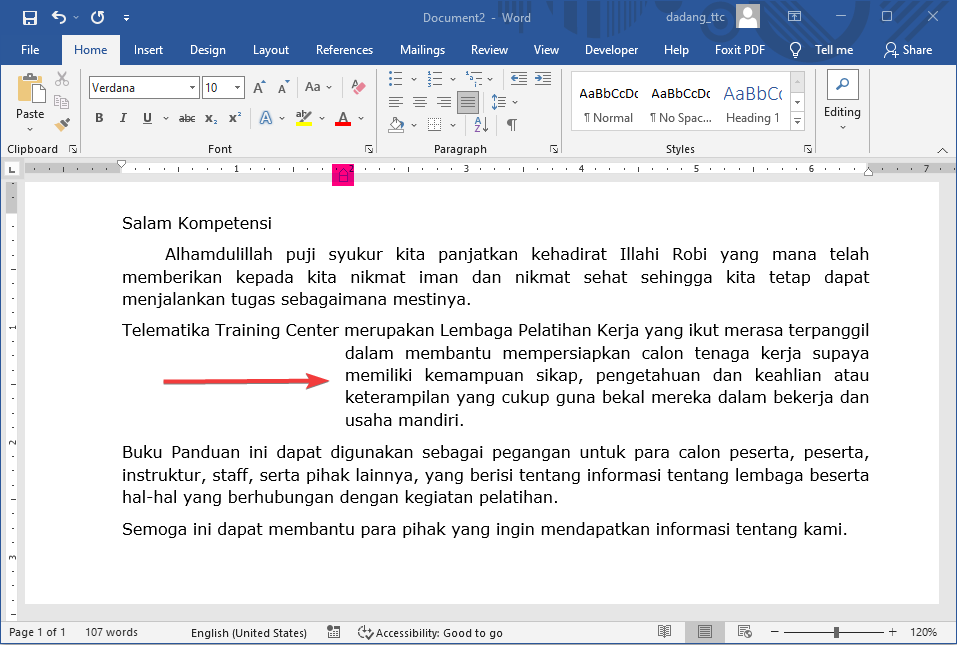
Garis bantu tidak selalu berbentuk grid kotak-kotak; penguasa atau ruler di sisi kiri dan atas juga berfungsi sebagai garis panduan area cetak. Banyak orang keliru mengira penggaris ini hanya pajangan, padahal ia menampilkan margin, indentasi, dan posisi tabulasi secara real-time. Menghidupkan penguasa sangat membantu saat mengatur lebar paragraf.
Jika ruler tidak tampak di perbatasan area putih dokumen, navigasikan ke tab View. Di bagian Show, selain Gridlines terdapat kotak centang Ruler. Klik untuk mencentangnya, maka mistar horizontal dengan ukuran inci atau sentimeter akan muncul di bagian atas, sementara mistar vertikal hadir di sisi kiri.
Mistar vertikal hanya muncul pada mode Print Layout. Pastikan tampilan dokumen Anda sudah dalam mode tersebut, bukan Read Mode atau Web Layout. Dengan adanya kedua ruler ini, Anda bisa melihat dengan jelas batas kanan dan kiri, serta posisi kursor terhadap area tubuh teks.
Anda juga bisa mengklik dua kali pada bagian abu-abu di penguasa horizontal untuk membuka jendela Page Setup. Ini adalah jalan pintas mengejutkan yang jarang diketahui. Melalui kotak dialog tersebut, garis margin dapat diatur secara numerik dengan presisi yang lebih tinggi.

5. Memunculkan Garis Batas Teks
Bagi yang sering bekerja dengan kolom koran atau kotak teks yang rumit, garis batas teks adalah penyelamat. Fitur ini menampilkan batas titik-titik virtual dari setiap area teks, header, serta kolom. Tanpa fitur ini, seringkali kita tidak sadar telah menyisipkan kotak teks tersembunyi yang merusak tata letak.
Pengaturan untuk menampilkan batas teks ini agak tersembunyi dan tidak berada di tab View. Anda harus menuju ke menu File, lalu pilih Options yang terletak di panel kiri paling bawah. Di dalam kotak dialog Word Options, alihkan perhatian ke kategori Advanced.
Gulir layar ke bawah cukup jauh hingga menemukan bagian Show document content. Di sana, cari opsi Show text boundaries. Centang kotak tersebut, lalu klik OK. Seketika itu juga, area header, footer, dan kolom teks Anda akan dikelilingi bingkai garis putus-putus.
Garis batas ini sangat kontras dengan latar putih dan tidak akan ikut tercetak. Ini berbeda dengan border biasa yang sengaja diaplikasikan. Sangat disarankan untuk membiarkan fitur ini aktif selama tahap penyuntingan kompleks agar tidak ada area teks yang keluar dari jalur.
6. Memanfaatkan Drawing Canvas untuk Kontrol Area
Ketika menggabungkan banyak autoshape di satu tempat, Drawing Canvas adalah wadah terbaik untuk mengaktifkan grid lokal. Kanvas ini menciptakan area terisolasi di mana garis bantu bekerja hanya di dalam kotak tersebut. Metode ini mencegah kekacauan visual jika Anda hanya butuh presisi di satu sektor kecil saja.
Untuk menyisipkannya, buka tab Insert dan pilih Shapes. Pada menu drop-down paling bawah, klik New Drawing Canvas. Sebuah kotak berbingkai akan muncul di kursor, siap menampung berbagai objek yang ingin Anda gambar di dalamnya.
Begitu kanvas aktif, pita menu otomatis berubah ke tab Shape Format. Pilih Align, lalu atur Grid Settings. Kali ini, pengaturan grid dan snap hanya akan berlaku untuk objek yang diletakkan di dalam area kanvas tersebut. Ini menjaga kebebasan layout di luar kanvas tetap utuh.
Drawing canvas juga unggul dalam hal perapihan otomatis struktur organisasi. Anda tidak perlu lagi memusingkan seleksi gambar yang tertumpuk di luar batas kertas. Setelah selesai, Anda bisa menghilangkan garis bantu pada kanvas tersebut tanpa mempengaruhi pengaturan dokumen utama.
7. Menavigasi Panel Navigasi sebagai Garis Bantu Konten
Meski bukan grid visual fisik, Navigation Pane adalah garis bantu logika yang wajib diaktifkan untuk dokumen panjang. Panel ini menampilkan hierarki heading di sisi kiri layar, memudahkan Anda melompat antar bab tanpa scrolling liar. Pada tahun 2026, panel ini jauh lebih responsif terhadap sentuhan layar.
Aktifkan panel ini dengan mencentang Navigation Pane di tab View. Sebuah bilah sisi akan terbuka menampilkan daftar semua judul yang telah Anda format menggunakan Heading 1, 2, atau 3. Setiap kali Anda mengklik judul di panel, kursor di halaman utama langsung berpindah ke bagian tersebut.
Cara paling efisien untuk membangun kerangka adalah mengetik daftar judul terlebih dahulu, lalu memformatnya sebagai Header. Panel navigasi kemudian akan membaca struktur itu dan menyajikannya sebagai daftar isi interaktif. Ini adalah garis bantu terbaik untuk memastikan alur cerita atau laporan Anda tidak melompat-lompat.
Highlight instan juga dimungkinkan di sini. Jika Anda mencari kata kunci spesifik di kotak pencarian panel, semua hasil akan diberi sorotan kuning terang di seluruh isi dokumen. Ini sangat membantu merevisi istilah yang salah ketik tanpa harus membaca satu per satu halaman.
8. Menyembunyikan Garis Bantu dengan Cepat
Setelah semua penyesuaian selesai, melihat gridlines terus-menerus bisa mengganggu proses pembacaan akhir. Menyembunyikannya harus semudah saat menampilkannya. Tidak ada gunanya memiliki dokumen yang rapi secara posisi tetapi kotor secara visual oleh garis-garis tipis yang tidak perlu.
Untuk menghilangkan gridlines standar, kembali lagi ke tab View dan hapus centang pada kotak Gridlines. Jika Anda menggunakan metode Drawing Canvas, cukup klik di luar kanvas atau sembunyikan grid melalui menu Align. Semua objek akan tetap terkunci di posisi terakhirnya meskipun garisnya sudah tidak terlihat.
Khusus untuk batas teks, Anda harus kembali ke File, Options, Advanced, dan menghapus centang Show text boundaries. Sedangkan untuk panel navigasi, cukup klik ikon X di sudut bilah atau hapus centang di tab View. Prosesnya instan dan mengembalikan tampilan layar menjadi bersih seperti semula.
Penting untuk diingat bahwa tidak ada garis bantu yang akan tercetak di atas kertas fisik. Mereka adalah lapisan alat bantu digital murni untuk mata operator. Jadi, Anda tidak perlu khawatir saat menekan tombol Print meskipun lupa menyembunyikan gridlines di layar.
Kesimpulan
Menguasai cara menampilkan garis bantu di Word adalah langkah fundamental menuju profesionalisme tata letak absolut. Baik sekadar mengaktifkan gridlines klasik, mengandalkan magnet snap-to-grid, hingga memunculkan batas teks tersembunyi, setiap metode memiliki peran krusial sesuai skenario pekerjaan. Dengan memahami berbagai akses ini, Anda tidak lagi membuang waktu untuk menebak posisi pixel yang rawan meleset.
Di era 2026, presisi adalah segalanya, dan Microsoft Word menyediakan semua perlengkapan itu tanpa perlu aplikasi desain tambahan. Eksplorasi setiap tab dan jangan ragu untuk mengkombinasikan penggunaan ruler, grid, serta panel navigasi dalam satu sesi editing. Hasil akhirnya pasti berupa dokumen yang enak dipandang, terstruktur, dan bebas dari kesalahan penyelarasan fatal.