
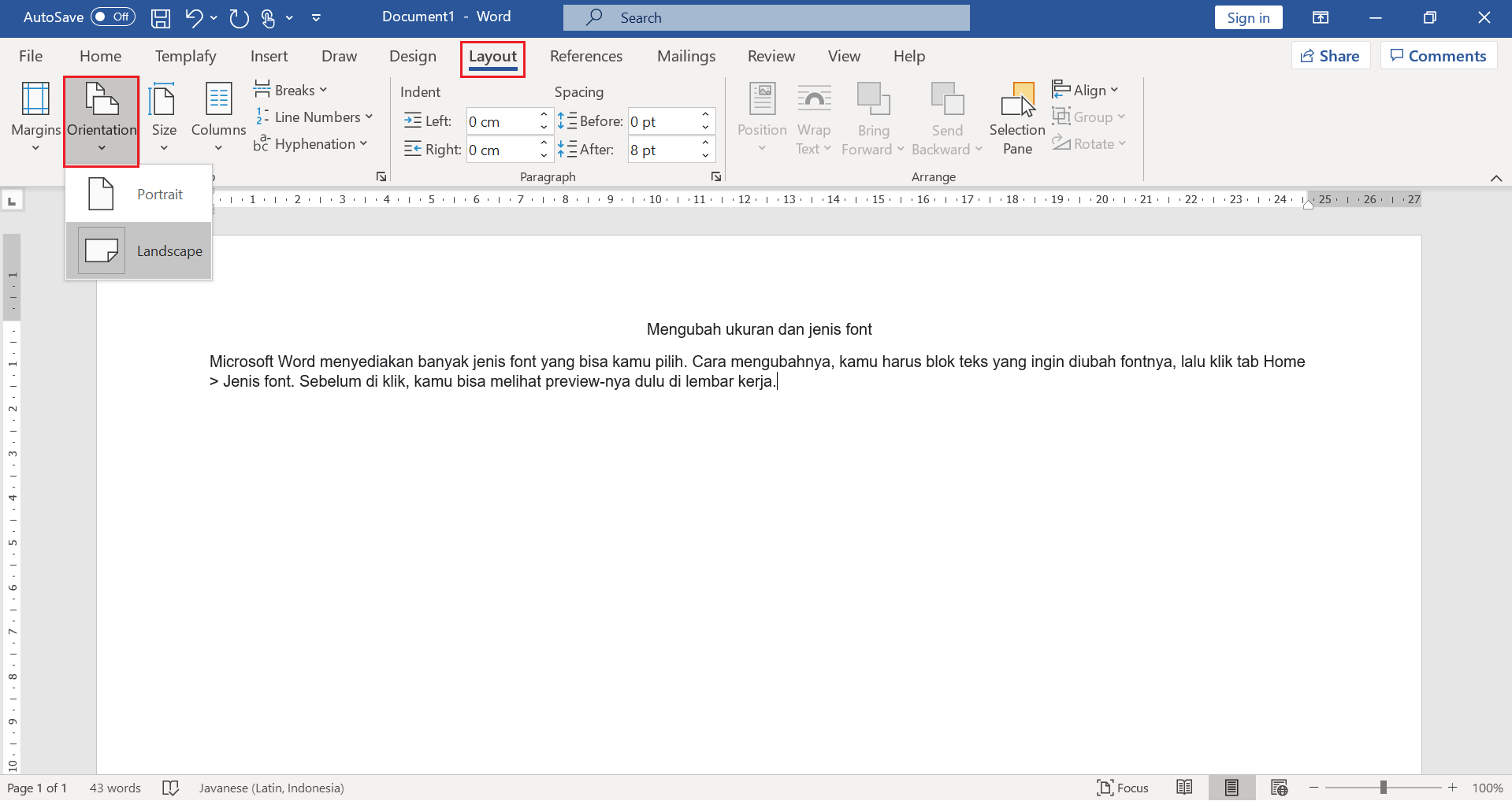
Mengubah orientasi kertas pada Word adalah keterampilan dasar yang sering dibutuhkan saat menyusun dokumen. Anda bisa memilih antara mode portrait atau landscape sesuai kebutuhan, misalnya untuk tabel lebar atau diagram.
Mengenal orientasi kertas di Word
orientasi kertas menentukan arah tampilan halaman dokumen Anda. mode portrait adalah posisi vertikal, sementara landscape adalah posisi horizontal yang lebih lebar.
Kedua mode ini memiliki fungsi berbeda, seperti contoh orientasi yang sering dipakai untuk makalah atau laporan. Memahami perbedaannya membantu Anda menghasilkan dokumen yang rapi dan profesional.
Kapan Menggunakan Landscape?
Gunakan mode landscape saat dokumen berisi tabel lebar, grafik, atau gambar yang membutuhkan ruang horizontal. Hal ini juga berguna untuk membuat diagram alur atau poster sederhana di Word.
Jika Anda bekerja dengan kertas landscape, pastikan margin dan ukuran font disesuaikan agar hasil cetak tetap terbaca. Dengan begitu, dokumen tidak terlihat sempit atau terpotong.
Langkah Mengubah Orientasi untuk Satu Halaman
Word memungkinkan Anda mengubah orientasi hanya pada bagian tertentu, bukan seluruh dokumen. Ini sangat berguna saat Anda memiliki halaman campuran antara portrait dan landscape.
- Buka dokumen Word yang ingin diedit.
- Pilih teks atau bagian yang akan diubah orientasinya.
- Klik menu Layout atau Page Layout di ribbon.
- Klik Orientation, lalu pilih Landscape atau Portrait.
- Pada dialog Page Setup, pilih opsi Selected text pada bagian Apply to.
Setelah itu, hanya bagian yang Anda pilih yang berubah orientasinya. Bagian lain tetap mengikuti pengaturan awal dokumen.

Menggunakan Section Break untuk Hasil Lebih Baik
Untuk kontrol yang lebih presisi, gunakan section break sebelum dan sesudah halaman yang ingin diubah. Caranya dengan masuk ke menu Layout, lalu pilih Breaks dan pilih Next Page.
Setelah membuat section break, Anda bisa mengubah orientasi hanya di section tertentu. Ini adalah cara yang paling disarankan untuk dokumen kompleks seperti skripsi atau laporan kerja.
Tips Mengatur Margin dan Konten Setelah Perubahan
Setelah mengubah orientasi, periksa kembali margin halaman agar konten tidak terpotong. Anda bisa menyesuaikan margin di menu Layout > Margins sesuai kebutuhan.
Jangan lupa untuk memeriksa posisi gambar, tabel, atau kertas menabung yang mungkin bergeser. Gunakan fitur Preview untuk melihat hasil sebelum mencetak atau menyimpan.
Jika dokumen Anda berupa kertas makalah yang panjang, pastikan setiap halaman memiliki orientasi yang konsisten. Hal ini menghindari kebingungan saat membaca atau mencetak dokumen.
Kesimpulan
Mengubah orientasi kertas pada Word sangat mudah jika Anda memahami langkah-langkahnya. Anda bisa menerapkan perubahan untuk seluruh dokumen atau hanya beberapa halaman tertentu.
Dengan menguasai teknik ini, Anda dapat membuat dokumen yang lebih dinamis dan sesuai kebutuhan, baik untuk keperluan akademis maupun profesional. Selamat mencoba dan semoga berhasil.