
Microsoft Word terus menghadirkan fitur-fitur penyuntingan teks yang semakin canggih di tahun 2026, termasuk kemampuan membentuk huruf melengkung tanpa perlu software tambahan.
Teknik ini sangat berguna untuk mendesain logo sederhana, judul presentasi, undangan digital, hingga materi pemasaran yang membutuhkan sentuhan visual dinamis.
Kabar baiknya, Anda tidak harus menjadi desainer grafis profesional untuk menguasai trik ini karena antarmuka Word generasi terbaru sudah sangat intuitif dan ramah pengguna.
1. Mengenal Fitur WordArt dan Transformasi Teks di Word 2026
WordArt telah berevolusi menjadi alat transformasi teks serbaguna yang bisa diakses melalui tab Sisipkan atau Insert di pita utama aplikasi.
Di versi 2026, Anda akan menemukan galeri gaya WordArt yang lebih modern dengan opsi lengkungan dasar seperti Arch, Circle, hingga Wave yang tinggal diklik sekali.
Setelah menyisipkan objek WordArt, tab Format Bentuk akan otomatis muncul, menyediakan semua parameter kelengkungan yang bisa disesuaikan secara presisi menggunakan slider atau nilai numerik.
Menemukan Menu Transform di Toolbar Format
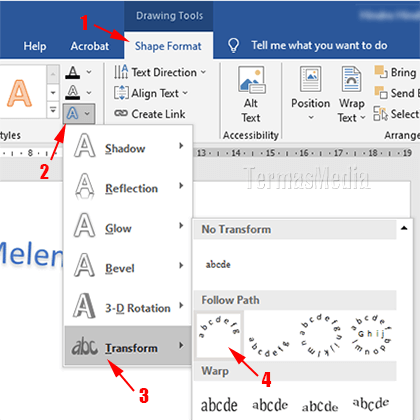
Untuk mengakses efek melengkung, klik objek WordArt Anda dan arahkan kursor ke kategori Efek Teks yang biasanya diwakili ikon huruf A bercahaya.
Dari menu drop-down yang muncul, pilih Transform dan perhatikan bagian bertuliskan Ikuti Jalur atau Follow Path yang berisi sekumpulan template lengkungan siap pakai.
Setiap pratinjau di galeri akan menampilkan secara langsung bagaimana bentuk final teks Anda saat kursor diarahkan ke atasnya.
2. Langkah Dasar Membuat Kurva Teks Sederhana
Mulailah dengan mengetik teks Anda di dokumen kosong, lalu blok seluruh kalimat tersebut menggunakan kursor atau kombinasi tombol Ctrl+A.
Klik tab Sisipkan, pilih ikon WordArt yang biasanya bergambar huruf A dengan efek gradien, dan pilih gaya minimalis tanpa hiasan berlebihan agar hasil akhir mudah dikontrol.
Teks Anda akan berubah menjadi objek grafis yang bisa ditarik sudutnya untuk mengubah ukuran, dan di sinilah petualangan membentuk lengkungan dimulai.
Mengatur Radius dan Arah Kelengkungan
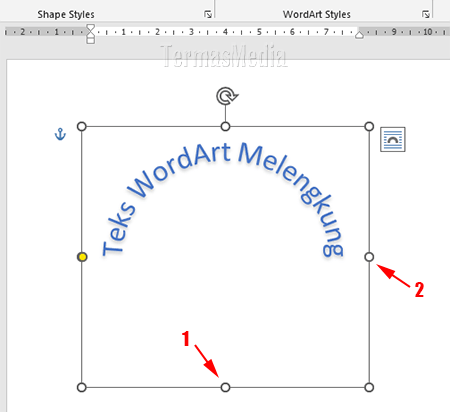
Setelah mengaktifkan salah satu preset di menu Transform, pegang titik pegangan berwarna kuning yang muncul di sekitar kotak teks untuk menyesuaikan derajat kelengkungan secara visual dan interaktif.
Seret pegangan itu ke atas atau ke bawah untuk menambah atau mengurangi radius lengkungan, sementara menyeret ke samping akan mengubah sudut rotasi teks terhadap jalur lengkungan.
Word 2026 juga menampilkan informasi sudut secara real-time di bilah status bawah, membantu Anda mencapai presisi yang diinginkan tanpa perlu menebak-nebak.
3. Teknik Lanjutan Menggunakan Fitur Teks Melengkung di Word 2026
Selain WordArt, Anda bisa memanfaatkan kotak teks biasa yang disisipkan lewat menu Sisipkan lalu pilih Bentuk dan klik ikon Kotak Teks horizontal sederhana.
Ketik konten di dalamnya, lalu klik kanan pada batas kotak dan pilih Format Bentuk untuk membuka panel pengaturan yang jauh lebih detail daripada versi-versi sebelumnya.
Di tab Opsi Teks, cari Efek Teks dan temukan kategori Transformasi 3-D serta Transformasi Jalur yang memungkinkan Anda membuat lengkungan majemuk.
Mengkombinasikan dengan Bentuk Geometris Kustom
Untuk hasil yang benar-benar unik, sisipkan bentuk bebas menggunakan alat Kurva atau Poligon dari galeri Bentuk, lalu gunakan fitur Tambahkan Teks pada bentuk tersebut melalui klik kanan.
Atur posisi teks agar mengalir mengikuti kontur bentuk yang tidak beraturan dengan mengaktifkan opsi Teks Mengikuti Bentuk di panel Format Efek Teks lanjutan.
Metode ini sangat berguna untuk membuat logo perusahaan berbentuk gelombang, jalur melingkar, atau bahkan spiral yang selama ini dianggap sulit dibuat di pengolah kata.
4. Mengontrol Spasi dan Kerning pada Huruf Melengkung
Teks melengkung seringkali mengalami masalah jarak antar karakter yang tidak merata, terutama pada lengkungan tajam di mana huruf di sisi luar cenderung lebih renggang.
Word 2026 menyediakan slider Kerning khusus yang bisa ditemukan di panel Font Lanjutan, aktifkan opsi Kerning untuk font dan atur nilai poin minimumnya menjadi rendah seperti 1pt.
Anda juga bisa menyesuaikan spasi karakter secara manual dengan mengeklik di antara dua huruf dan menggunakan kombinasi tombol Alt+Panah Kanan atau Kiri untuk pergeseran presisi tinggi.
Mempertahankan Keterbacaan Saat Melengkung Ekstrem
Untuk lengkungan yang sangat melingkar, pilih jenis font dengan tinggi huruf kecil atau condensed seperti Arial Narrow agar proporsi teks tetap proporsional di sepanjang jalur kurva.
Hindari penggunaan huruf kapital semua karena akan menghasilkan efek melengkung yang kaku dan sulit dibaca pada radius kecil.
Bereksperimenlah dengan mengatur ulang teks menjadi beberapa baris pendek di dalam objek WordArt yang sama untuk menciptakan pola lengkungan bertingkat yang artistik.
5. Alternatif Membuat Teks Melingkar Penuh untuk Stempel atau Logo
Untuk menciptakan teks yang membentuk lingkaran sempurna tanpa putus, gunakan template Circle dari galeri Transform dengan memilih subkategori Follow Path secara spesifik.
Pastikan area teks Anda berbentuk bujur sangkar sempurna dengan rasio aspek 1:1 yang bisa diatur di panel Ukuran, karena bentuk persegi panjang akan menghasilkan efek oval, bukan lingkaran.
Untuk menambahkan teks di bagian bawah lingkaran yang terbaca dari kiri ke kanan (tidak terbalik), Anda perlu menyisipkan objek WordArt kedua dan menerapkan efek lengkungan dengan arah sebaliknya.
Menyelaraskan Dua Objek Teks Melingkar Secara Simetris
Gunakan alat perataan dari tab Format untuk menempatkan kedua objek WordArt secara center-middle, lalu atur besar font dan radius lengkungannya hingga bertemu di titik singgung yang pas.
Manfaatkan fitur pengelompokan objek dengan menekan Ctrl lalu klik kedua objek, kemudian pilih Grup dari menu konteks agar keduanya bisa dipindahkan sebagai satu kesatuan.
Teknik ini lazim dipakai untuk membuat cap digital resmi, lencana prestasi, atau elemen header kop surat berbentuk elips profesional.
6. Mengatasi Masalah Umum saat Menggunakan Efek Teks Melengkung
Masalah paling sering muncul adalah teks terpotong atau tidak muat dalam garis lengkung, yang biasanya disebabkan oleh ukuran font terlalu besar untuk radius yang dipilih.
Solusinya, perkecil ukuran font secara bertahap sambil terus memantau tampilan pratinjau, atau lebarkan area kerja WordArt dengan menyeret pegangan sudut kotak pembatasnya.
Jika teks justru terlalu kecil dan kurang terbaca, Anda bisa menambah ketebalan font menggunakan opsi Bold atau menaikkan nilai bobot font dari panel properti teks tanpa memperbesar ukurannya.
Memulihkan Teks yang Posisinya Berantakan
Ketika eksperimen transformasi menghasilkan tata letak yang kacau, jangan panik karena Anda cukup mengeklik tombol Reset di bagian bawah galeri Transform untuk mengembalikannya ke bentuk lurus semula.
Alternatifnya, buat objek WordArt baru dengan teks yang sama sebagai lapisan kerja, lalu bandingkan pengaturan dari kedua objek untuk menemukan parameter spesifik yang menyebabkan anomali.
Simpan dokumen dalam format awan otomatis OneDrive yang aktif di Word 2026 agar setiap perubahan tercatat dan Anda bisa kembali ke versi sebelumnya melalui Riwayat Versi.
7. Menyimpan dan Mengekspor Hasil Akhir agar Kompatibel
Objek teks melengkung yang dibuat dengan WordArt pada dasarnya adalah elemen grafis vektor, sehingga kualitasnya tetap tajam saat diperbesar atau dicetak dalam resolusi tinggi.
Saat menyimpan dokumen dalam format PDF, pastikan Anda memilih opsi Kualitas Standar atau Cetak agar semua lapisan vektor termasuk efek transformasi teks ikut tersemat sempurna.
Untuk keperluan unggah ke media sosial atau website, gunakan fitur Simpan sebagai Gambar dengan memilih format PNG beresolusi tinggi 300 DPI yang sudah didukung langsung tanpa add-in tambahan.
Memastikan Teks Dapat Diedit di Versi Word Lain
Jika dokumen akan dibuka di Word versi 2021 atau lebih lama, sebaiknya Anda tidak mengonversi WordArt menjadi gambar statis terlebih dahulu karena akan menghilangkan kemampuan editnya.
Sebagai gantinya, aktifkan Mode Kompatibilitas dari menu File sebelum menyimpan, dan Word 2026 akan otomatis menyesuaikan format objek ke standar yang lebih universal.
Sertakan catatan kaki kecil di dokumen yang memberitahu pengguna lain bahwa objek ini bisa diedit dengan mengklik dua kali jika dibuka di Word versi terbaru.
8. Ide Kreatif Memanfaatkan Huruf Melengkung untuk Berbagai Proyek
Di luar keperluan administratif, teks melengkung bisa menjadi elemen dekoratif unik untuk sampul laporan tahunan, judul bab buku digital, atau bahkan kartu ucapan personal yang dicetak sendiri.
Anda dapat memadukannya dengan fitur SmartArt dan Ikon bawaan Word 2026 untuk membuat infografis satu halaman yang memukau tanpa beralih ke aplikasi desain grafis berbayar.
Untuk proyek kolaboratif tim, unggah template yang sudah berisi teks melengkung ke galeri bersama Microsoft 365 agar rekan kerja tinggal mengganti konten dan menyesuaikan warna sesuai kebutuhan.
Membuat elemen visual yang playful seperti gelembung ucapan tokoh komik, label kemasan produk fiktif, atau peta konsep interaktif kini bisa dilakukan langsung di lingkungan Word yang familier.
Dengan menguasai delapan cara ini, produktivitas Anda dalam menghasilkan dokumen yang eye-catching akan meningkat pesat tanpa harus meninggalkan zona nyaman aplikasi perkantoran andalan.
Kesimpulan
Membuat huruf melengkung di Word tahun 2026 bukan lagi tantangan berkat penyempurnaan antarmuka dan penambahan kontrol presisi pada fitur WordArt serta panel Format Bentuk yang intuitif.
Dari langkah dasar hingga teknik lanjutan seperti mengkombinasikan teks dengan bentuk kustom, semua bisa dicapai tanpa memerlukan plugin eksternal atau keahlian desain grafis yang rumit.
Kunci keberhasilannya terletak pada eksplorasi rutin terhadap setiap slider, menu drop-down, dan titik pegangan yang disediakan, serta keberanian untuk mencoba berbagai preset sebelum menemukan gaya yang paling cocok dengan pesan yang ingin disampaikan.