
dokumen profesional memerlukan sentuhan visual yang tepat agar tampil lebih terstruktur dan mudah dibaca.
garis pinggir atau border di Microsoft Word 2013 menjadi salah satu elemen penting untuk mempercantik halaman sekaligus mempertegas area konten.
Banyak pengguna masih kebingungan menemukan pengaturan border karena antarmuka Word 2013 yang berbeda dari versi sebelumnya.
Artikel ini akan memandu Anda langkah demi langkah membuat garis pinggir dengan berbagai metode yang mudah diikuti.
Semua tutorial berikut tetap relevan meski Anda membuka dokumen di tahun 2026 ini.
1. Mengakses Menu Page Borders untuk Garis Pinggir Halaman Penuh
Menu Page Borders merupakan pintu utama untuk membuat garis pinggir yang mengelilingi seluruh halaman dokumen Anda.
Fitur ini sudah tersedia sejak versi lawas dan masih menjadi andalan di Word 2013 karena kemudahannya.
Anda bisa mengaksesnya melalui tab Design yang letaknya berada di deretan menu paling atas jendela aplikasi.
Berikut langkah-langkah membuka dan menggunakan menu Page Borders dengan benar.
Langkah Membuka Dialog Box Page Borders
Buka dokumen Word 2013 Anda dan pastikan kursor berada di halaman yang ingin diberi garis pinggir.
Klik tab Design yang terletak di sebelah kanan tab Insert pada ribbon bagian atas.
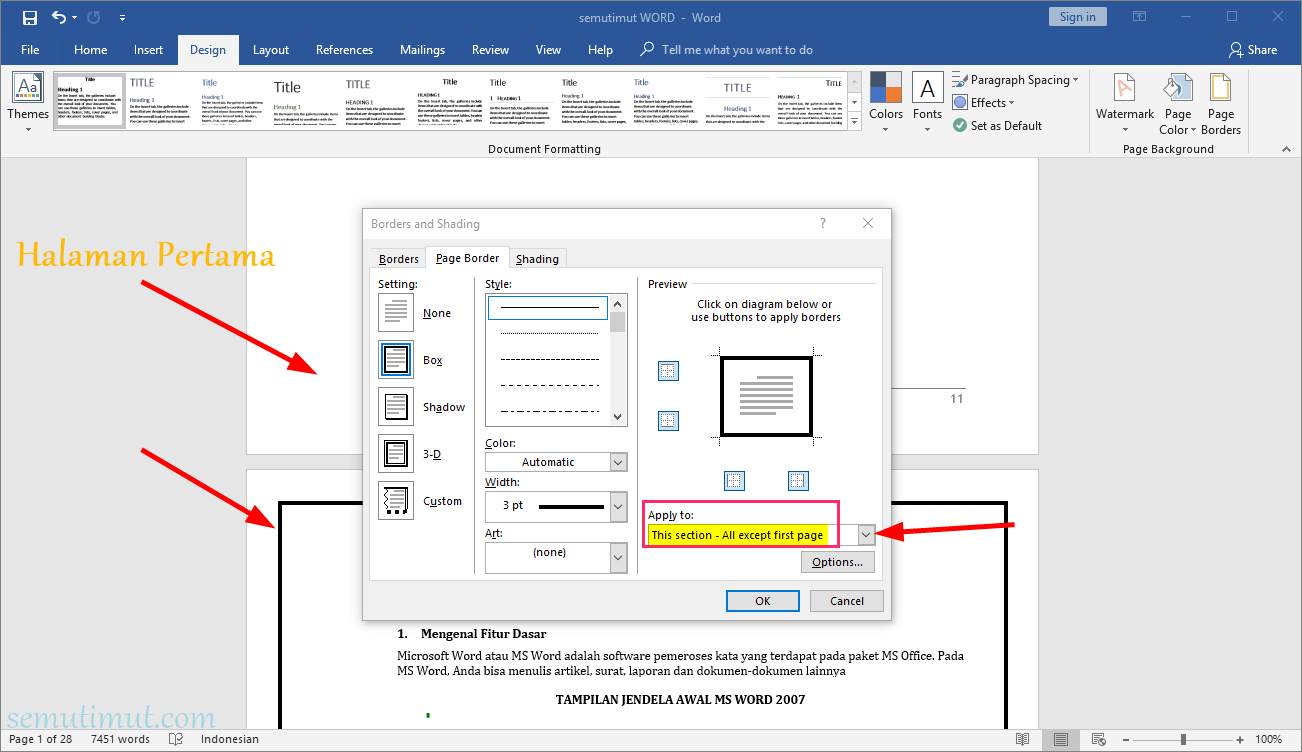
Perhatikan grup Page Background di sisi paling kanan, lalu klik tombol Page Borders untuk membuka kotak dialog.
Kotak dialog Borders and Shading akan muncul dengan tiga tab utama yaitu Borders, Page Border, dan Shading.
Memilih Jenis dan Gaya Garis Pinggir Halaman
Pada tab Page Border, Anda akan melihat kolom Setting berisi pilihan None, Box, Shadow, 3-D, dan Custom.
Pilih Box jika ingin garis lurus sederhana mengelilingi seluruh tepi halaman secara penuh.
Pilihan Shadow memberikan efek bayangan di sisi kanan dan bawah, cocok untuk sertifikat atau undangan resmi.
Gaya 3-D menampilkan efek tiga dimensi yang membuat border tampak timbul dari permukaan halaman.
Menyesuaikan Style, Warna, dan Ketebalan Garis
Di bagian tengah kotak dialog terdapat kolom Style yang menampilkan berbagai model garis seperti solid, putus-putus, atau dekoratif.
Gulir ke bawah untuk melihat lebih banyak opsi termasuk garis bergelombang, ganda, atau bingkai artistik.
Kolom Color memungkinkan Anda mengganti warna garis pinggir sesuai tema dokumen atau selera pribadi.
Atur ketebalan garis melalui kolom Width dengan satuan poin, semakin besar angka semakin tebal garis yang dihasilkan.
Menerapkan Border ke Seluruh Dokumen atau Bagian Tertentu
Perhatikan dropdown Apply to di sudut kanan bawah kotak dialog Page Border.
Pilih Whole document jika ingin garis pinggir muncul di setiap halaman dokumen Anda.
Opsi This section berguna ketika dokumen sudah dibagi menjadi beberapa bagian menggunakan Section Break.
Anda juga bisa memilih This section – First page only untuk memberikan border hanya pada halaman pertama saja.
2. Membuat Garis Pinggir Menggunakan Fitur Page Color dan Margin Kustom
Metode alternatif ini cocok bagi Anda yang ingin kontrol lebih presisi terhadap posisi dan jarak garis dari tepi kertas.
Teknik ini menggabungkan pengaturan margin halaman dengan objek gambar berbentuk persegi panjang sebagai border.
Hasil akhirnya lebih fleksibel karena Anda bisa menempatkan garis tepat di posisi yang diinginkan tanpa batasan template.
Mengatur Ulang Margin Halaman untuk Ruang Border
Klik tab Layout lalu pilih Margins di grup Page Setup untuk membuka pengaturan margin dokumen.
Pilih Custom Margins di bagian paling bawah daftar dropdown untuk membuka kotak dialog Page Setup.
Kecilkan nilai Top, Bottom, Left, dan Right menjadi 0.5 inci agar tersedia ruang cukup untuk menempatkan garis pinggir.
Margin yang lebih kecil memberikan area gambar lebih luas tanpa mengganggu teks di dalamnya.
Menyisipkan Shape Rectangle Sebagai Garis Pinggir
Buka tab Insert dan klik Shapes di grup Illustrations untuk melihat galeri bentuk geometris.
Pilih bentuk Rectangle yang biasanya berada di bagian paling atas daftar Recently Used Shapes.
Gambar persegi panjang dari sudut kiri atas halaman hingga sudut kanan bawah mengikuti batas margin yang sudah diatur.
Pastikan ukuran shape sedikit lebih besar dari area teks agar berfungsi optimal sebagai bingkai halaman.
Menghilangkan Fill dan Mengatur Outline Shape
Klik kanan pada shape yang baru dibuat lalu pilih Format Shape dari menu konteks yang muncul.
Di panel Format Shape sisi kanan, pilih Fill lalu klik radio button No fill untuk menghilangkan warna isian.
Pindah ke tab Line dan pilih Solid line untuk mengaktifkan garis tepi pada shape tersebut.
Sesuaikan warna, ketebalan, dan tipe garis melalui opsi yang tersedia di bawahnya sesuai kebutuhan dokumen.
3. Menambahkan Garis Pinggir Hanya pada Paragraf atau Teks Tertentu
Tidak semua kebutuhan border mengharuskan seluruh halaman dikelilingi garis pinggir.
Kadang Anda hanya perlu memberikan penekanan visual pada paragraf tertentu, kutipan penting, atau kotak informasi di tengah dokumen.
Word 2013 menyediakan fitur Borders khusus paragraf yang bisa diakses melalui tab Home dengan cepat.
Menggunakan Tombol Borders di Tab Home
Seleksi teks atau paragraf yang ingin Anda beri garis pinggir menggunakan kursor atau kombinasi Shift dan Arrow Keys.
Pada tab Home, cari grup Paragraph lalu klik ikon Borders yang tampilannya seperti kotak bergaris empat sisi.
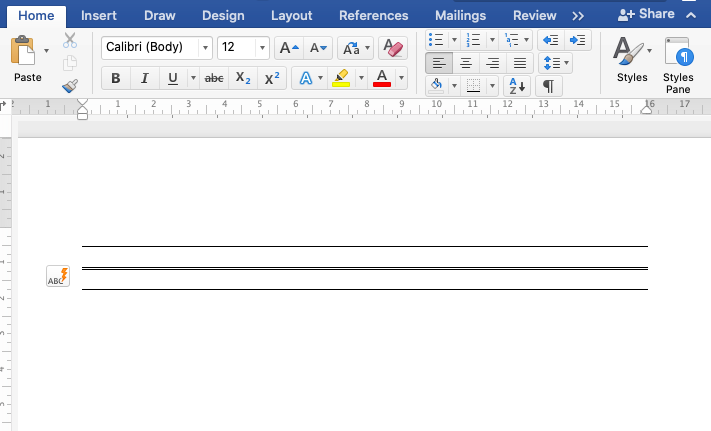
Dropdown akan muncul menampilkan pilihan Bottom Border, Top Border, Left Border, Right Border, atau All Borders.
Pilih All Borders untuk langsung menerapkan garis di keempat sisi teks yang sudah diseleksi tadi.
Mengakses Borders and Shading untuk Opsi Lebih Lengkap
Klik ikon Borders sekali lagi lalu pilih Borders and Shading yang ada di bagian paling bawah dropdown.
Kotak dialog yang sama seperti sebelumnya akan muncul, namun kali ini tab Borders yang aktif secara default.
Di sini Anda bisa memilih Setting Box untuk memberi garis penuh pada paragraf yang sudah diseleksi.
Pengaturan Style, Color, dan Width berfungsi sama seperti pada tab Page Border untuk kustomisasi tampilan.
Menambahkan Shading Sebagai Latar Belakang Paragraf
Di kotak dialog Borders and Shading, pindah ke tab Shading untuk memberikan warna latar pada area paragraf.
Pilih warna dari palet Fill yang tersedia, misalnya kuning muda untuk efek stabilo atau abu-abu tipis untuk tampilan netral.
Dropdown Apply to pastikan tetap pada Paragraph agar shading hanya mengenai area yang diseleksi.
Klik OK untuk menerapkan kombinasi border dan shading yang membuat paragraf menonjol di tengah dokumen.
4. Menggunakan Tabel Satu Sel Sebagai Trik Garis Pinggir Kustom
Metode ini tergolong trik lanjutan yang memanfaatkan tabel satu sel untuk menciptakan efek border fleksibel.
Tabel memungkinkan Anda mengatur jarak teks dari garis pinggir secara presisi melalui pengaturan Cell Margins.
Keunggulan lainnya adalah border tabel bisa dikustomisasi per sisi, misalnya hanya garis atas dan bawah saja yang muncul.
Menyisipkan Tabel Berukuran Satu Baris Satu Kolom
Letakkan kursor di posisi dokumen yang ingin diberi garis pinggir, lalu buka tab Insert.
Klik Table dan arahkan kursor ke kotak pertama pada grid untuk membuat tabel 1×1 atau satu sel tunggal.
Tabel kecil ini akan menjadi wadah bagi teks Anda dengan border yang bisa diatur secara independen dari halaman.
Klik di dalam sel tabel lalu ketik atau tempelkan teks yang ingin ditampilkan dalam bingkai.
Mengatur Border Tabel Melalui Table Tools Design
Klik di area tabel untuk memunculkan menu Table Tools yang terdiri dari tab Design dan Layout di bagian atas.
Buka tab Design lalu cari grup Borders di sisi kanan ribbon untuk melihat berbagai opsi garis tabel.
Klik dropdown Border Styles untuk memilih model garis yang berbeda dari yang tersedia di Page Borders standar.
Gunakan tool Border Painter untuk menggambar garis secara manual pada sisi-sisi tertentu dari tabel Anda.
Menyesuaikan Jarak Teks dari Garis Tabel
Klik kanan di dalam sel tabel lalu pilih Table Properties dari menu konteks yang muncul.
Pada kotak dialog yang terbuka, klik tombol Options di pojok kanan bawah untuk mengakses Cell Margins.
Hilangkan centang pada Same as the whole table lalu atur nilai Top, Bottom, Left, dan Right sesuai kebutuhan.
Pengaturan ini memastikan teks tidak terlalu menempel pada garis pinggir dan tetap nyaman dibaca.
5. Menyimpan Pengaturan Border Sebagai Template untuk Penggunaan Berulang
Jika Anda sering membuat dokumen dengan gaya garis pinggir yang seragam, menyimpannya sebagai template adalah langkah efisien.
Template memungkinkan Anda membuka dokumen baru yang sudah memiliki pengaturan border tanpa perlu mengulang langkah dari awal.
Fitur ini sangat berguna bagi pekerja kantoran, mahasiswa, atau penulis yang rutin menghasilkan laporan dan makalah.
Menyimpan Dokumen dengan Format Template Word
Setelah semua pengaturan border selesai dan sesuai keinginan, klik menu File lalu pilih Save As.
Pada dialog penyimpanan, pilih lokasi folder lalu beri nama file yang mudah dikenali untuk template Anda.
Di dropdown Save as type, gulir dan pilih Word Template (*.dotx) sebagai format penyimpanan.
Word secara otomatis akan mengarahkan ke folder Custom Office Templates agar mudah ditemukan saat dibutuhkan.
Membuka Template yang Sudah Disimpan
Saat akan membuat dokumen baru, klik File lalu pilih New untuk melihat galeri template yang tersedia.
Klik tab Personal atau Custom di bagian atas galeri untuk menampilkan template buatan sendiri.
Pilih template yang sudah Anda simpan sebelumnya dan Word akan membuka salinan dokumen dengan semua pengaturan border.
Dokumen baru ini siap diisi konten tanpa perlu lagi mengatur ulang garis pinggir dari nol.
Mengelola dan Memperbarui Template Border
Template yang sudah disimpan masih bisa diedit jika ada perubahan gaya atau ketebalan garis pinggir yang diinginkan.
Buka template asli melalui File lalu Open dan arahkan ke folder penyimpanan template Anda.
Lakukan modifikasi border sesuai kebutuhan baru, kemudian simpan kembali dengan menimpa file template yang lama.
Semua dokumen baru yang dibuat setelahnya akan mengikuti pengaturan border versi terbaru tersebut.
Kesimpulan
Membuat garis pinggir di Word 2013 bisa dilakukan melalui berbagai metode mulai dari Page Borders standar hingga trik shape dan tabel.
Setiap metode memiliki keunggulan tersendiri tergantung kebutuhan spesifik dokumen yang Anda kerjakan.
Eksplorasi semua teknik di atas akan membantu menemukan cara paling nyaman sesuai alur kerja pribadi Anda.
Dengan latihan rutin, proses membuat garis pinggir akan terasa cepat dan menjadi kebiasaan yang meningkatkan produktivitas penulisan dokumen.