
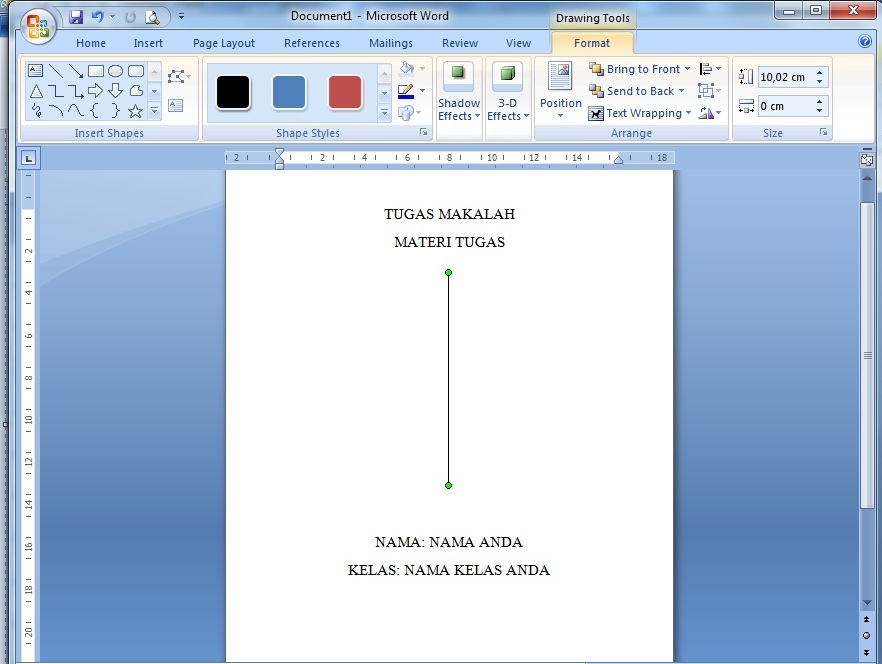
Membuat kliping digital kini jauh lebih mudah berkat fitur Microsoft Word yang terus berkembang.
Anda tidak perlu aplikasi desain khusus untuk menyusun koleksi artikel, gambar, atau potongan berita favorit dalam satu dokumen.
Dengan memahami langkah-langkah sederhana ini, siapa pun bisa menghasilkan kliping rapi dan mudah dicari kapan saja.
Persiapan Awal Bahan Kliping
Sebelum menyusun halaman, kumpulkan semua materi yang akan dimasukkan ke dalam kliping.
Pastikan gambar atau tangkapan layar sudah tersimpan dalam folder yang mudah diakses.
-
Buka Microsoft Word versi 2026 dan buat dokumen baru melalui menu Beranda.
Pilih ukuran kertas A4 atau F4 agar muat banyak konten dalam satu halaman.
-
Tentukan tema atau kategori kliping, misalnya kliping resep masakan, berita teknologi, atau materi sekolah.
Pengelompokan ini akan memudahkan penyusunan dan pencarian isi di kemudian hari.
-
Siapkan daftar sumber bahan agar Anda bisa merujuk kembali jika ada data yang kurang.
Catat nama situs, penulis, dan tanggal publikasi untuk menjaga kredibilitas koleksi pribadi Anda.
Memasukkan Konten dengan Tepat
Setelah dokumen siap, langkah berikutnya adalah memasukkan potongan teks dan gambar ke dalam halaman.
Fokus utama pada teknik penyisipan yang membuat kliping tetap terbaca tanpa berantakan.
-
Salin teks artikel pendek dari sumber lalu tempel ke Word menggunakan opsi ‘Tempel Spesial’—pilih ‘Teks Tanpa Pemformatan’.
Cara ini menghindari style asli yang sering mengganggu tata letak kliping akhir.
-
Untuk gambar, gunakan tab ‘Sisipkan’ lalu klik ‘Gambar’ dan pilih file dari perangkat Anda.
Anda juga bisa menyisipkan tangkapan layar langsung lewat ikon ‘Cuplikan Layar’ jika menggunakan Windows 11.
-
Atur posisi gambar dengan fitur ‘Bungkus Teks’ dan pilih model ‘Ketat’ atau ‘Atas dan Bawah’.
Penyesuaian ini memberi ruang antara teks dan gambar sehingga tampilan tidak saling bertabrakan.
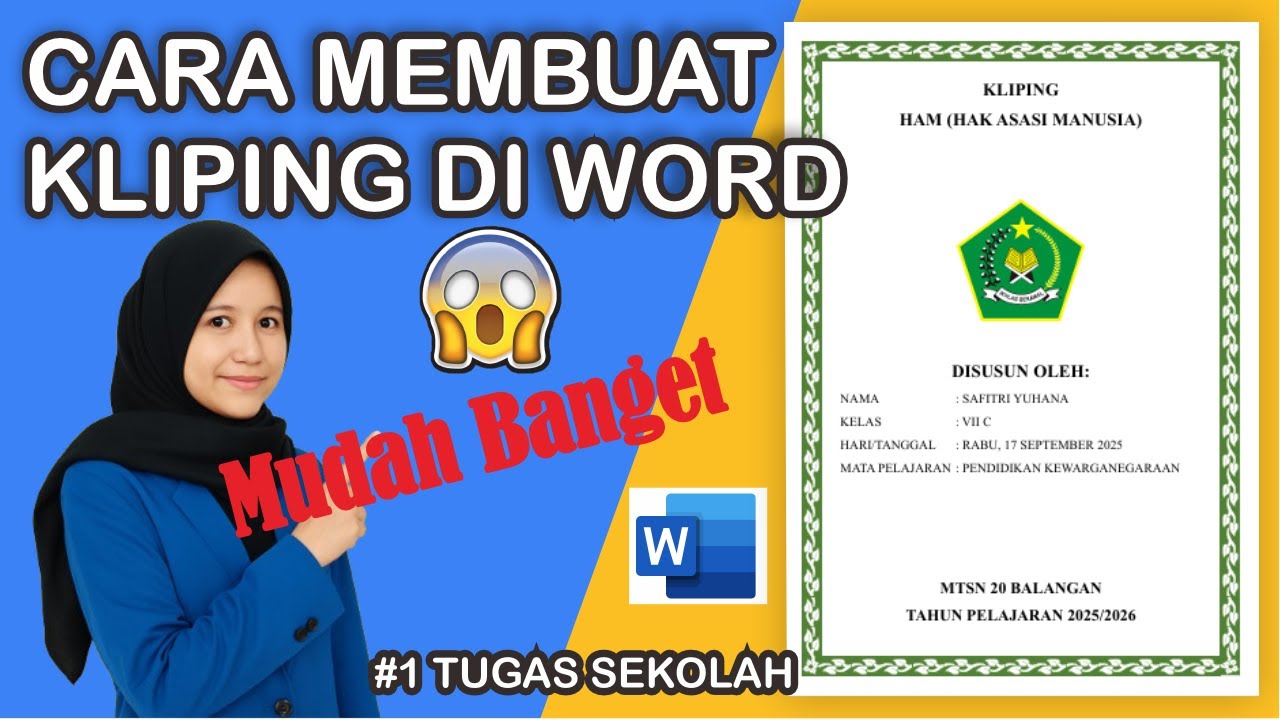
Cara Membuat Kliping di Microsoft Word dengan Mudah dan Cepat
Mengatur Tata Letak dan Kolom
Kliping yang rapi membutuhkan struktur halaman yang jelas dan enak dipandang.
Dengan fitur kolom serta pengaturan batas halaman, dokumen akan tampak seperti majalah kecil.
-
Bagi halaman menjadi dua atau tiga kolom melalui menu ‘Tata Letak’ dan grup ‘Kolom’.
Pembagian ini meniru gaya koran tradisional sehingga nuansa kliping terasa lebih autentik.
-
Tambahkan garis pembatas antar kolom lewat opsi ‘Kolom Lainnya’ untuk mempertegas pemisah konten.
Gunakan warna netral seperti abu-abu tipis agar tidak mengganggu visual utama kliping.
-
Sisipkan kotak teks kecil di sudut halaman untuk menuliskan nomor halaman atau kategori kliping.
Elemen ini berfungsi layaknya label pada album fisik sehingga navigasi antarbagian menjadi mudah.
Menambahkan Sentuhan Visual dan Finishing
Setelah isi tersusun, langkah terakhir adalah mempercantik tampilan dan menyimpan dokumen dengan aman.
Detail kecil seperti ikon, warna latar, atau bentuk akan membuat kliping lebih hidup.
-
Manfaatkan bentuk sederhana dari menu ‘Ilustrasi’ untuk memberi bingkai pada judul atau kutipan penting.
Warna isi bingkai bisa disamakan dengan palet tema yang Anda pilih sebelumnya.
-
Gunakan fitur ‘Ikon’ bawaan Office 2026 untuk menandai kategori seperti bintang, kamera, atau tanda seru.
Penempatan ikon di dekat judul membantu mata langsung mengenali topik saat membuka dokumen.
-
Sebelum menyimpan, periksa keselarasan teks dan gambar menggunakan tampilan ‘Baca’ atau ‘Cetak Halaman’.
Simpan dokumen dalam format PDF untuk memudahkan berbagi, atau tetap dalam format DOCX untuk pengeditan lanjutan.
Kesimpulan
Membuat kliping di Word tidak memerlukan keahlian desain grafis yang rumit asalkan Anda mengikuti langkah sistematis.
Dari persiapan bahan, penyisipan konten, pengaturan kolom, hingga sentuhan akhir, semuanya bisa dilakukan hanya dengan fitur bawaan Microsoft Word.