Menulis novel kini tidak memerlukan perangkat lunak rumit karena Microsoft Word sudah dilengkapi fitur canggih yang mendukung proses kreatif.
Dengan pembaruan berkelanjutan hingga tahun 2026, aplikasi ini menjadi andalan penulis profesional untuk menyusun naskah panjang secara terstruktur.
Panduan ini akan menguraikan langkah praktis membuat novel di Word mulai dari persiapan dokumen hingga proses penyuntingan akhir.
1. Mempersiapkan Dokumen Khusus Novel
Dokumen novel memerlukan fondasi yang tepat agar tidak mengalami masalah teknis saat jumlah halaman mencapai ratusan lembar.
Langkah pertama adalah menentukan ukuran kertas yang sesuai standar penerbitan, umumnya menggunakan format A5 atau B5.
- Buka Microsoft Word versi terbaru dan pilih menu Tata Letak Halaman untuk mengakses pengaturan dasar.
- Atur margin halaman dengan komposisi simetris: atas 2.5 cm, bawah 2.5 cm, kiri 3 cm, dan kanan 2.5 cm untuk kebutuhan penjilidan.
- Pilih orientasi potret dan pastikan opsi halaman bolak-balik aktif jika berencana mencetak dalam bentuk buku fisik.
2. Mengatur Gaya Teks untuk Konsistensi Penulisan
Konsistensi tampilan teks sangat krusial karena novel dibaca dalam durasi panjang dan perubahan font mendadak bisa mengganggu kenyamanan pembaca.
Pada Word versi 2026, fitur Styles Gallery telah ditingkatkan dengan kemampuan mengunci format agar tidak bergeser selama proses penulisan berbulan-bulan.
- Pilih font utama yang nyaman dibaca seperti Times New Roman, Garamond, atau Palatino dengan ukuran 12 poin untuk teks isi.
- Atur spasi baris menjadi 1.5 atau 2.0 menggunakan menu Paragraph demi memberikan ruang visual yang lega dan mengurangi kelelahan mata.
- Simpan pengaturan sebagai Custom Style Set agar dapat langsung diterapkan setiap kali membuka dokumen baru tanpa mengulang konfigurasi.
3. Memanfaatkan Fitur Navigation Pane untuk Bab dan Adegan
Novel dengan banyak bab membutuhkan sistem navigasi cepat agar penulis tidak tersesat di antara puluhan ribu kata yang sudah ditulis.
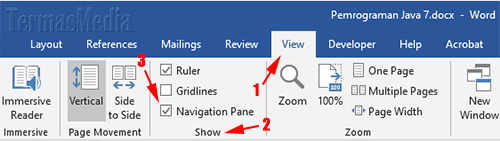
Navigation Pane di Word memungkinkan penulis melompat antar bab hanya dengan sekali klik tanpa harus melakukan scroll panjang yang melelahkan.
- Terapkan gaya Heading 1 pada setiap judul bab dan Heading 2 untuk sub-bab atau bagian penting lain dalam novel.
- Aktifkan Navigation Pane melalui menu View dan panel samping akan menampilkan daftar seluruh struktur dokumen secara hierarkis.
- Seret dan lepas judul di dalam panel untuk menyusun ulang urutan bab tanpa perlu memotong dan menempel teks secara manual.
4. Mengembangkan Outline Novel Menggunakan Mode Kerangka
Mode Kerangka atau Outline View adalah alat ampuh untuk merancang kerangka cerita sebelum tenggelam dalam detail deskripsi dan dialog.
Fitur ini memungkinkan penulis melihat struktur novel secara global dan memastikan alur cerita berjalan sesuai rencana sejak awal.
- Pilih tampilan Outline dari menu View untuk mengubah tampilan dokumen menjadi daftar hierarkis yang ringkas dan mudah dikelola.
- Tulis ringkasan singkat di bawah setiap judul bab sebagai pengingat peristiwa penting yang harus terjadi dalam bagian tersebut.
- Gunakan fitur Expand dan Collapse untuk menyembunyikan atau menampilkan detail bab sehingga fokus tetap terjaga saat mengerjakan bagian tertentu.
5. Menulis Naskah dengan Fitur Focus Mode
Gangguan visual dari toolbar dan menu bisa menghambat produktivitas saat sedang berada dalam fase penulisan intensif berjam-jam.
Word 2026 menyediakan Focus Mode yang membersihkan layar dari elemen antarmuka sehingga hanya tersisa area putih untuk mengetik dengan tenang.

- Aktifkan Focus Mode dari menu View dan seluruh toolbar akan otomatis tersembunyi demi pengalaman menulis yang imersif.
- Atur warna latar belakang menjadi sepia atau abu-abu lembut melalui pengaturan Page Color untuk mengurangi paparan cahaya biru dari layar.
- Gunakan pintasan keyboard sederhana untuk kembali ke tampilan normal saat perlu mengakses fitur penyuntingan atau pengecekan tata bahasa.
6. Mengelola Karakter dan Riset dengan Side Notes
Novel kompleks seringkali melibatkan banyak karakter dengan latar belakang berbeda yang harus konsisten dari awal hingga akhir cerita.
Fitur Komentar di Word dapat difungsikan sebagai catatan tempel digital yang melekat pada teks tanpa mengganggu naskah utama.
- Blok nama karakter atau bagian teks tertentu lalu pilih New Comment untuk menambahkan detail seperti usia, ciri fisik, atau motivasi tokoh tersebut.
- Manfaatkan panel Comments yang kini mendukung pencarian kata kunci sehingga penulis bisa langsung menemukan catatan tentang karakter tertentu.
- Resolve atau hapus komentar setelah revisi selesai agar dokumen tetap bersih saat akan dikirim ke penerbit atau editor profesional.
7. Menyusun Daftar Istilah dan Glosarium Otomatis
Novel bergenre fantasi atau fiksi ilmiah biasanya mengandung kosakata unik yang perlu dijelaskan kepada pembaca demi kedalaman dunia cerita.
Word memiliki fitur AutoText dan Quick Parts yang mampu menyimpan istilah khusus sehingga penulis tidak perlu mengetik ulang kata rumit berulang kali.
- Sorot istilah khusus yang sudah diketik lengkap lalu simpan ke galeri Quick Parts melalui menu Insert untuk pemakaian berikutnya.
- Buat halaman glosarium di akhir dokumen dan gunakan fitur Cross-reference untuk menautkan istilah dalam naskah ke definisinya.
- Perbarui tautan secara berkala menggunakan fitur Update Fields agar referensi tetap akurat meskipun nomor halaman berubah akibat penyuntingan.
8. Melacak Perubahan dengan Version History
Proses revisi novel seringkali memakan waktu lebih lama daripada penulisan draf awal karena melibatkan banyak pertimbangan artistik.
Word 2026 terintegrasi dengan cloud yang menyimpan riwayat versi dokumen secara otomatis tanpa perlu membuat file duplikat manual.
- Aktifkan AutoSave jika dokumen disimpan di OneDrive agar setiap perubahan tercatat dan bisa dikembalikan kapan saja diperlukan.
- Buka menu Version History untuk melihat linimasa perubahan dan memulihkan paragraf yang terhapus secara tidak sengaja minggu lalu.
- Beri nama versi penting seperti Draf Satu atau Final Bab Lima menggunakan fitur label untuk memudahkan identifikasi di kemudian hari.
9. Menjalankan Pemeriksaan Tata Bahasa dan Gaya Bercerita
Kesalahan ketik dan kalimat tidak efektif dapat mengurangi kualitas novel meskipun cerita yang dibangun sebenarnya sangat kuat dan orisinal.
Editor bawaan Word kini dilengkapi dengan analisis gaya bahasa yang mampu mendeteksi kalimat pasif berlebihan atau pengulangan kata dalam satu paragraf.
- Jalankan Spelling and Grammar Check secara menyeluruh dan perhatikan saran yang berkaitan dengan kejelasan serta keringkasan kalimat.
- Aktifkan opsi analisis Readability Statistics untuk mendapatkan skor keterbacaan yang mengindikasikan tingkat kesulitan teks bagi audiens target.
- Gunakan fitur Rewrite Suggestions untuk melihat alternatif penyusunan kalimat yang lebih hidup tanpa mengubah makna asli dari penulis.
10. Mengekspor Novel ke Format Siap Terbit
Setelah semua bab selesai disunting dan diperhalus, saatnya menyiapkan berkas akhir yang sesuai dengan permintaan penerbit atau platform digital.
Word mendukung ekspor ke berbagai format tanpa merusak tata letak yang telah disusun dengan susah payah selama berbulan-bulan.
- Pilih Save As dan tentukan format PDF untuk pengiriman ke penerbit guna menjaga konsistensi tampilan di semua perangkat pembaca.
- Gunakan format DOCX jika editor masih perlu melakukan penyesuaian akhir menggunakan fitur Track Changes di versi Word mereka sendiri.
- Konversi ke EPUB atau MOBI melalui fitur ekspor bawaan untuk mendistribusikan novel secara mandiri melalui platform buku digital populer.
Kesimpulan: Menyatukan Kreativitas dan Teknologi
Microsoft Word di tahun 2026 telah berevolusi menjadi studio menulis lengkap yang mampu mendampingi penulis dari ide pertama hingga naskah siap cetak.
Dengan menguasai sepuluh cara membuat novel di Word yang telah diuraikan, setiap penulis dapat fokus pada esensi bercerita tanpa terbebani masalah teknis.
Konsistensi dalam menerapkan langkah-langkah ini akan menghasilkan naskah profesional yang siap memikat pembaca di mana pun novel tersebut diterbitkan.